JBankステーキングのやり方全手順!運用開始まで(KYC登録不要)
 Crypto Referrer
※本サイトおよび記事は、知識・情報提供を目的としており、特定のサービス等への投資を推奨するものではありません。
重要事項、リスク説明、免責事項等について
「JBankを始めてみたいけど、暗号資産の操作って難しそう…」
そんな不安を抱えていませんか?
JBank(Jバンク)は注目のWeb3プロジェクトですが、手順を知らないと少し複雑に感じてしまいます。
そこで今回は、最もシンプルで失敗しない「最短ルートの始め方・運用手順」を解説します。
この記事を見ながら進めれば、初心者の方でもスムーズにステーキング(預け入れ)を開始できます。
💡 お得な特典のお知らせ
下記の招待リンクから連携された方には、運用開始に必要な「ガス代(BNB)」のプレゼントと、設定の個別サポートを行っています。
👉 JBANK招待リンクはこちら(コピペして使用ウォレットにて使用推奨)
https://jbank.pro/invite?referrer=0xc93f41B095525314bbDD0e31de2d3B5Dd513FE81
※招待リンクの使い方はSTEP4で詳しく解説します。BNBの受取や登録・ステーキングまでのサポートについて希望される方は、下記のいずれかからご連絡ください。
登録・ステーキングまで行うのは手順が複雑で難しいと思いますので、お気軽にご相談ください。
<本記事の動画版>
YouTubeで視聴する>>JBankステーキングのやり方全手順!運用開始まで(KYC登録不要)
JBankを始めるための6ステップ
全体像をまず把握しましょう。この順番通りに進めればOKです。
- 暗号資産取引所(BitradeX)の口座開設
- ウォレットの作成
- BNBを準備する
- ウォレットにて招待リンクでJBankと連携する
- USDT(ステーキング資金)をウォレットへ送る
- USDTをJUPにスワップしてステーキング(運用)開始!
【STEP 1】暗号資産取引所(BitradeX)の口座開設
暗号資産を持っていない人は、暗号資産を準備するためにBitradeXに登録しましょう。
登録手順は下記の記事をご参考ください。
BitradeXの口座開設・入金方法・出金手順や取引所の手数料を解説
BitradeXの口座開設、入金、出金、手数料を徹底解説!AI自動売買ボットにより、投資初心者でも24時間効率的な資産運用が実現可能です。米国MSBライセンス取得済みの高い安…
-32x32.png) 暗号資産インフォ
暗号資産インフォ 
【STEP 2】ウォレットの作成
暗号資産のウォレットを作成します。
ここでは、TPウォレットの作成することをお勧めします。(メタマスクでもOK)
アプリストアで「TPウォレット」で検索し、インストールします。

インストールして、起動したら、このような画面になります。
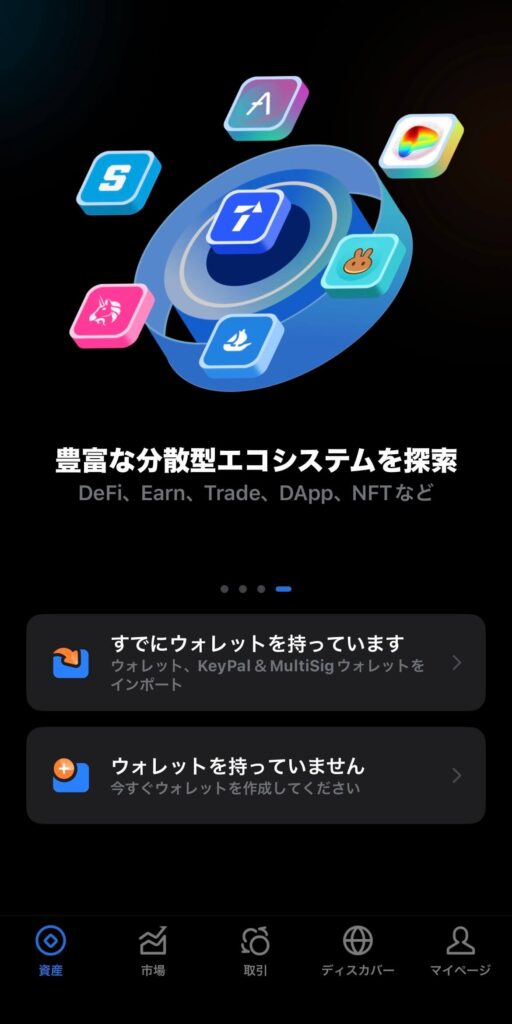
新しくウォレットを作成する場合は、「ウォレットを持っていません」を選択します。すでに利用しているウォレットを反映させたいなら、「すでにウォレットを持っています」を選択します。
パスワードを設定します。
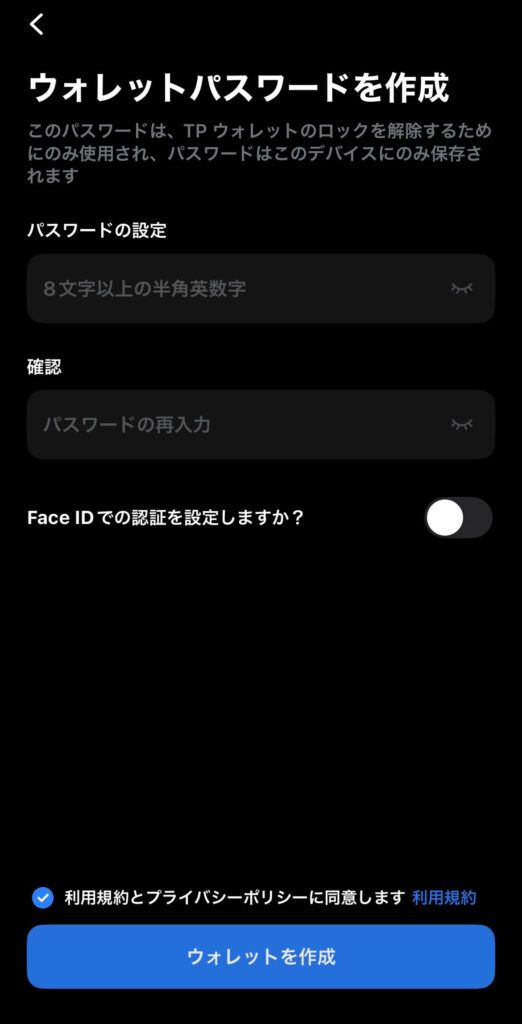
「ウォレットを作成」をタップすると、ネットワークを選択する画面に遷移します。
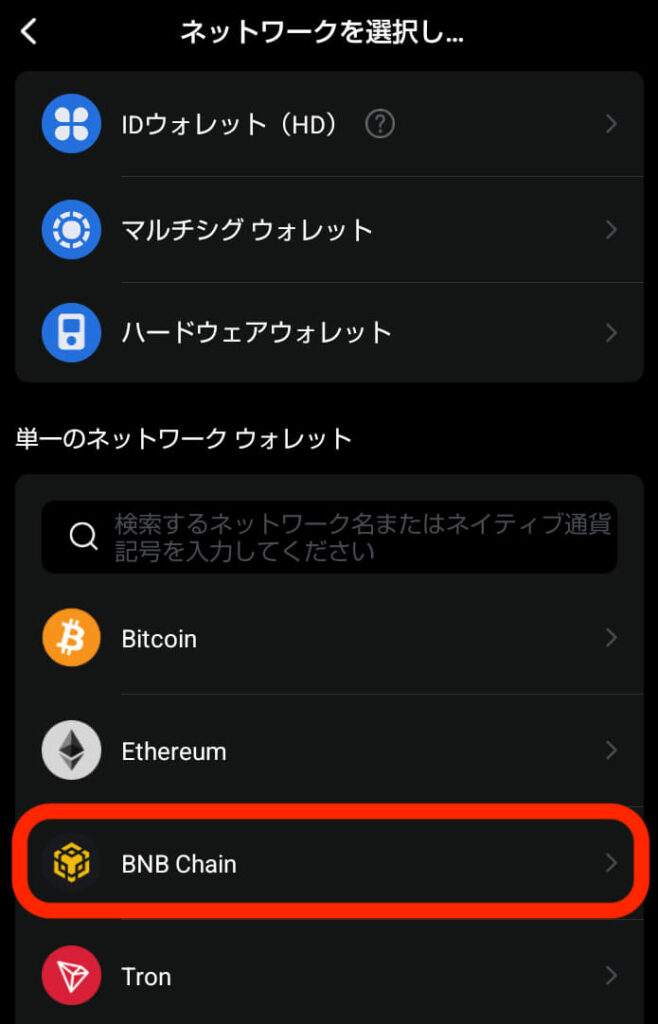
「単一のネットワーク ウォレット」の一覧から「BNB Chain」を選択します。
「ウォレット名」を入力します。(デフォルトでは、「BNB-1」となっています。そのままでもOK)
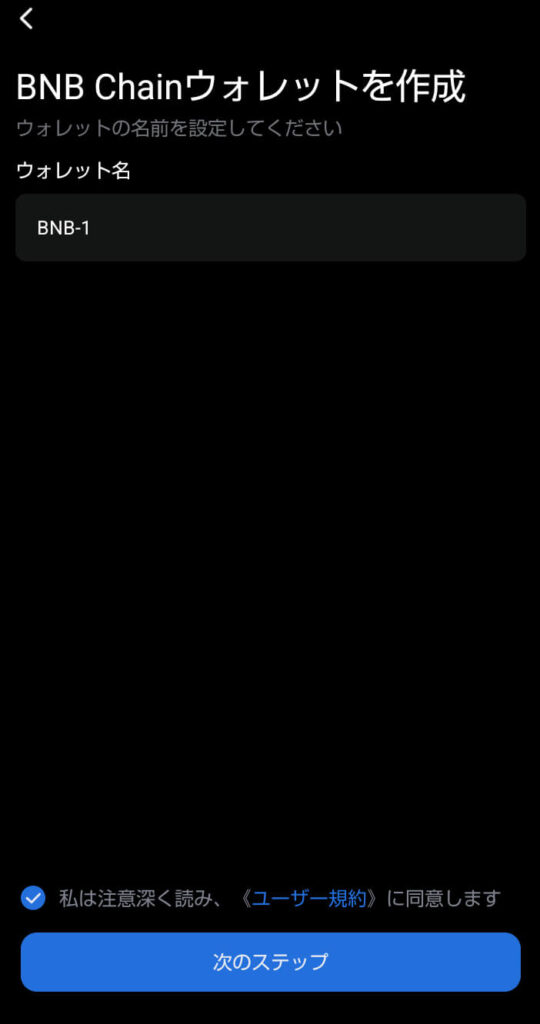
「私は注意深く読み、(ユーザー規約)に同意します」にチェックを入れ、「次のステップ」をタップします。
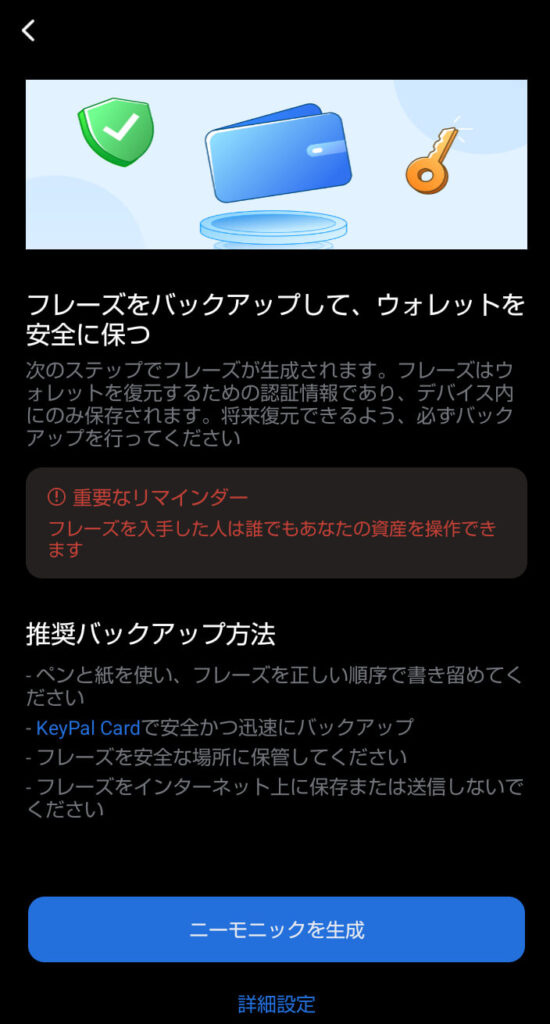
「ニーモックを生成」をタップしますと、単語が複数表示されるので、どこかにメモして、「バックアップが完了して検証されました」をタップします。
画面下部の単語一覧から順番通りに単語を選択していきます。
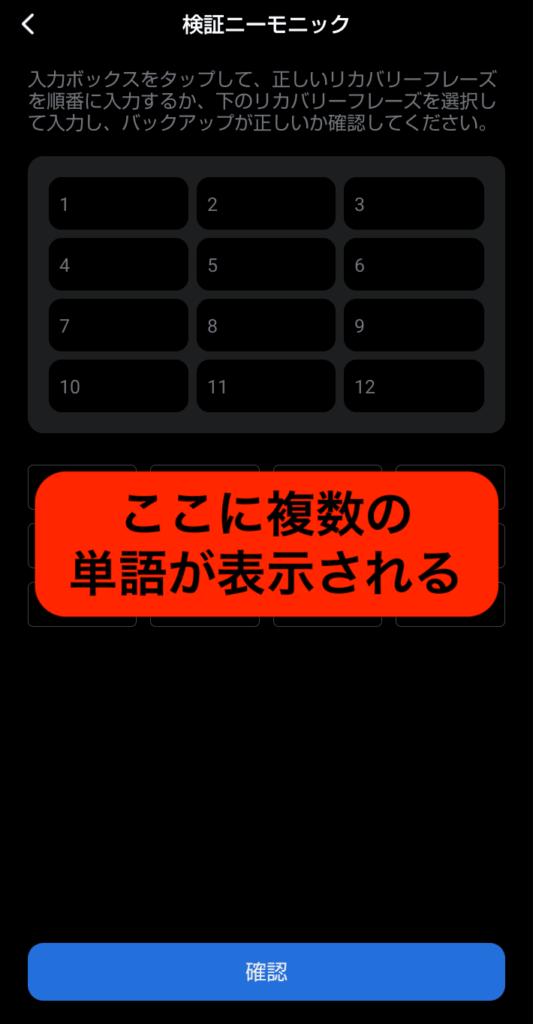
最後に「確認」をタップします。
これでBNB Chainのウォレットを作成できました。
初めてウォレットを作成した時は、下記のようなガイドが出てくるかと思いますが、表示されたものをタップして進めていけばOKです。
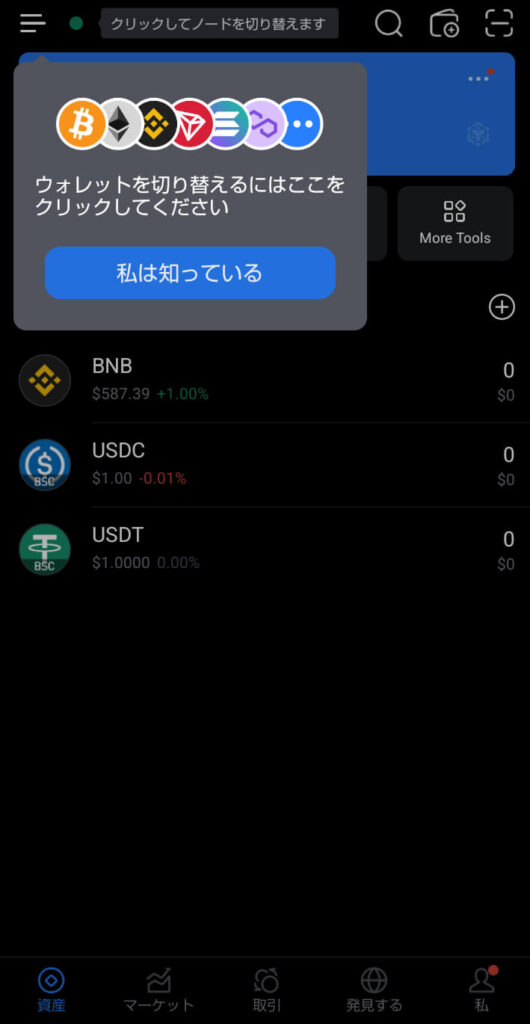
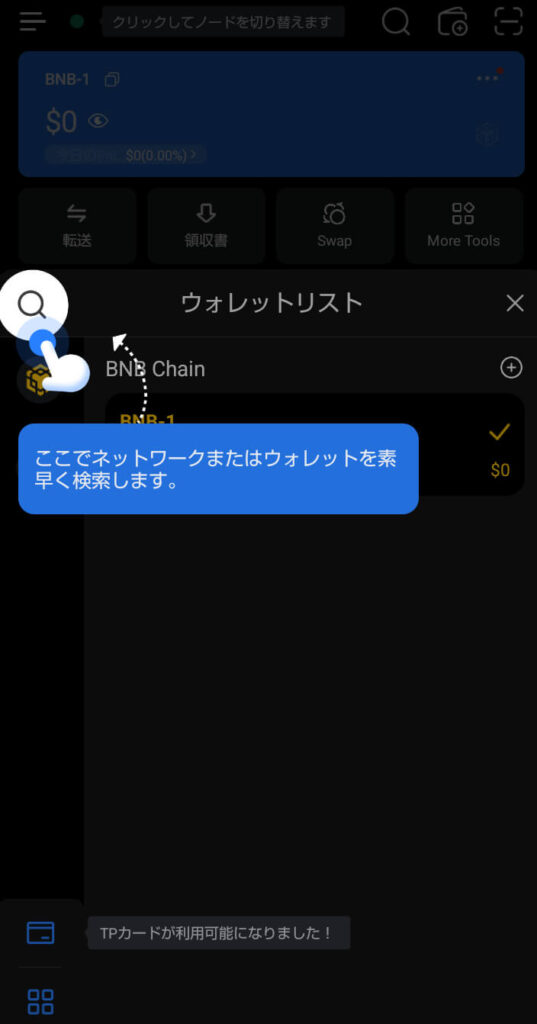
これで、ウォレットの準備はOKです。
【STEP 3】BNBを準備する
ガス代として、必要になるBNBを準備します。
準備は、先ほど登録したBitradeXで暗号資産を準備して、BNBとトレードします。
準備の仕方は、「クレジットカードでUSDTを購入する方法」があります。別の取引所やウォレットに暗号通貨がある場合は、そこからBitradeXに送金しても良いです。
クレジットカードでUSDTを購入する場合は、下記の記事をご参考ください。
BitradeXで暗号資産をクレジットカード購入・入金してみた!手順を画面付で解説
BitradeXで暗号資産をクレジットカード購入・入金する手順を画面付きで徹底解説!最短5分でUSDTを準備し、話題のAiBotで即座に資産運用を始める方法や決済エラー時の対処…

USDTを準備できたら、BitradeXの現物取引でBNBと取引することで、BNBを入手します。額は1000円分程度(約0.01BNB)以上あれば、OKです。
そのBNBをTPウォレットに送ります。
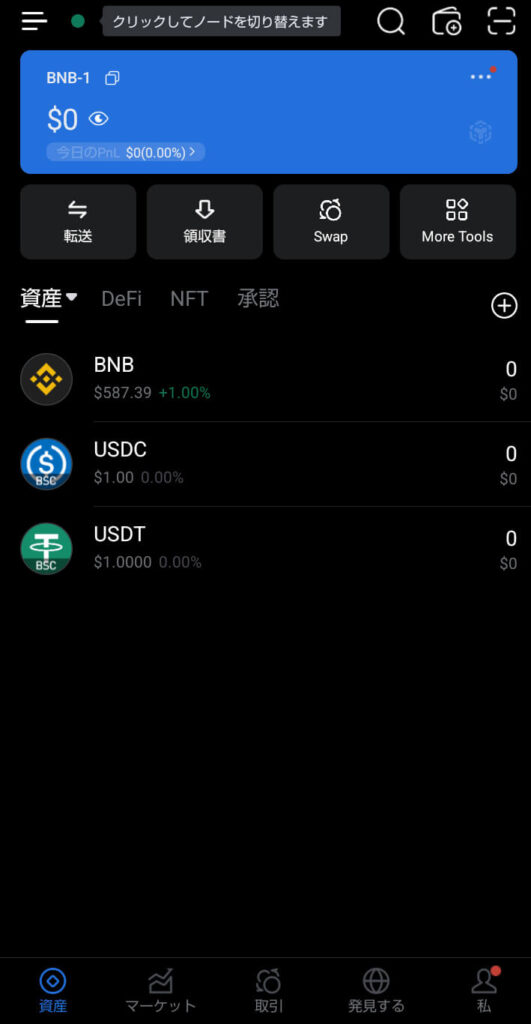
TPウォレットの「BNB」をタップします。
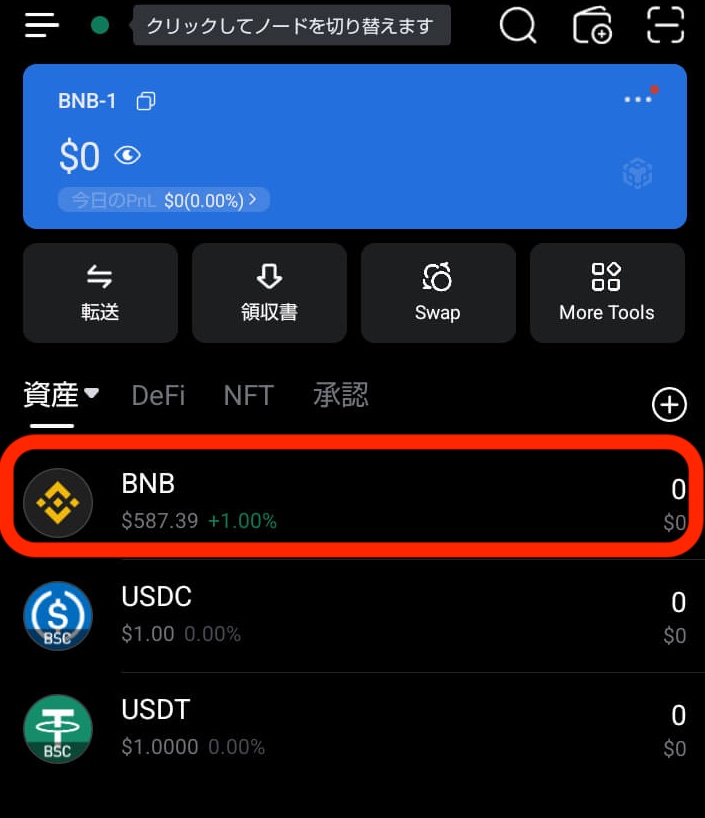
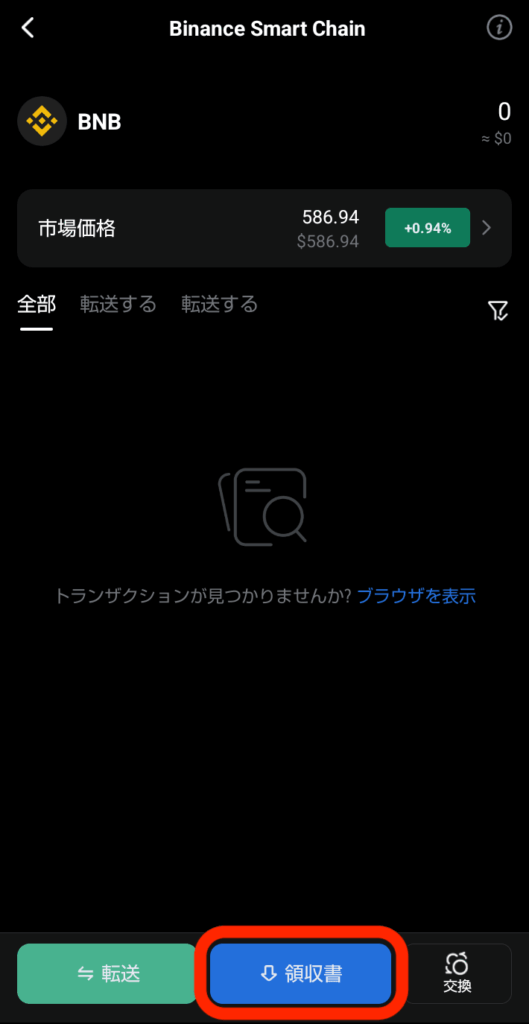
「↓領収書」もしくは「↓受け取る」をタップします。(※機種によって表記が異なります。)
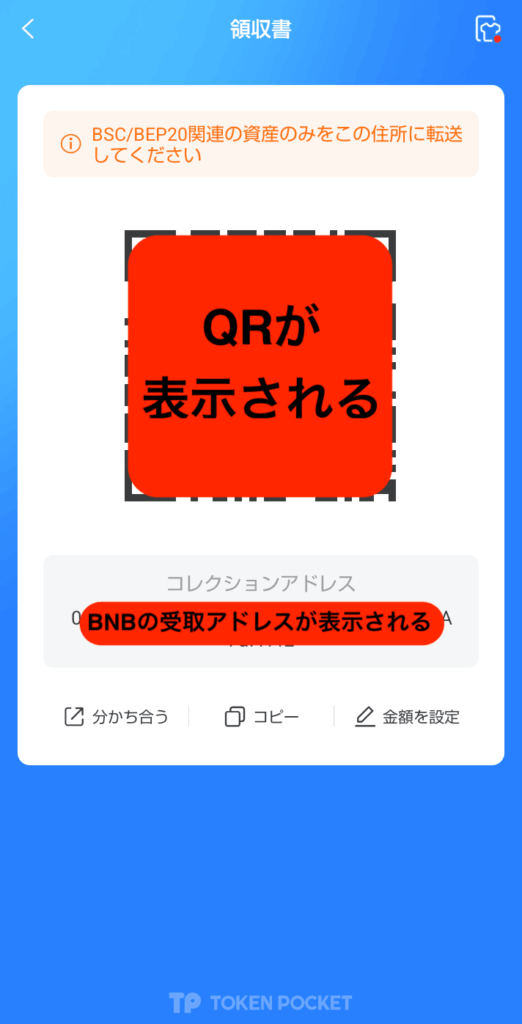
QRと受取のアドレスが表示されますが、受け取りアドレスをコピーします。(下部の「コピー」をタップするとコピーできます。)
そして、暗号資産取引所(BitradeX等)の出金画面にて、そのアドレスを貼り付けて送金実行します。
【STEP 4】招待リンクからJBankに繋ぐ
WebウォレットにBNBが届いたら、招待リンクを使用して、JBankに繋ぎます。
まず、TPウォレット画面の右下にある「ディスカバー」もしくは「発見する」をタップ。(※機種によって表記が異なります。)
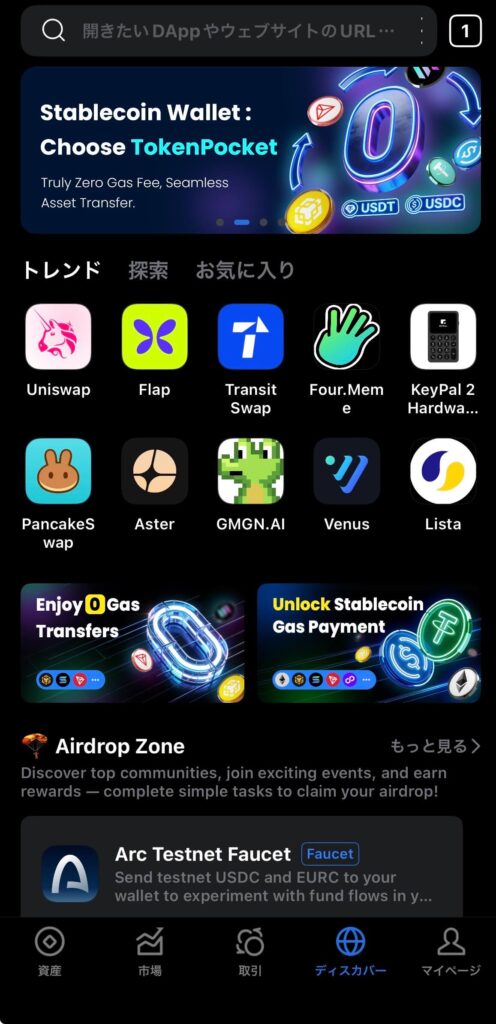
画面上の検索窓に、下記の招待URLをコピペで貼り付けて検索します。
https://jbank.pro/invite?referrer=0xc93f41B095525314bbDD0e31de2d3B5Dd513FE81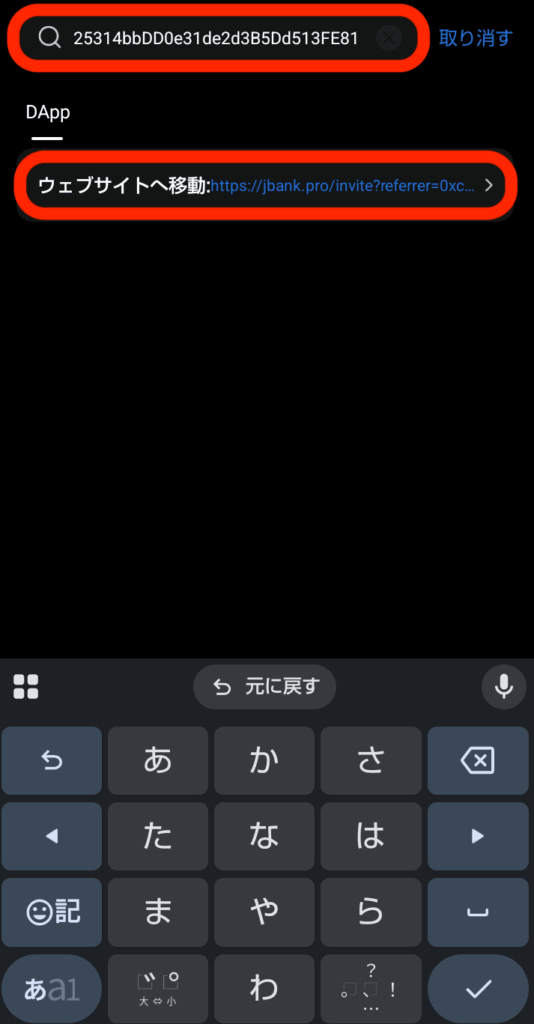
入力できたら、「ウェブサイトへ移動」辺りをタップして、JBankにアクセスします。
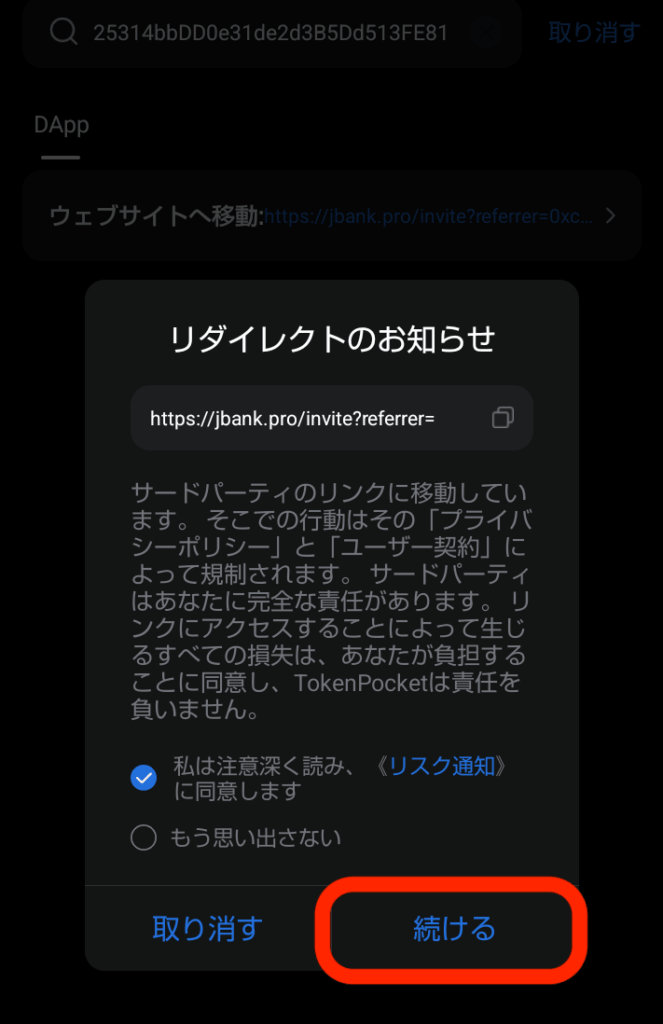
別サイトへ移動してもいいか聞かれるので、「続ける」をタップします。
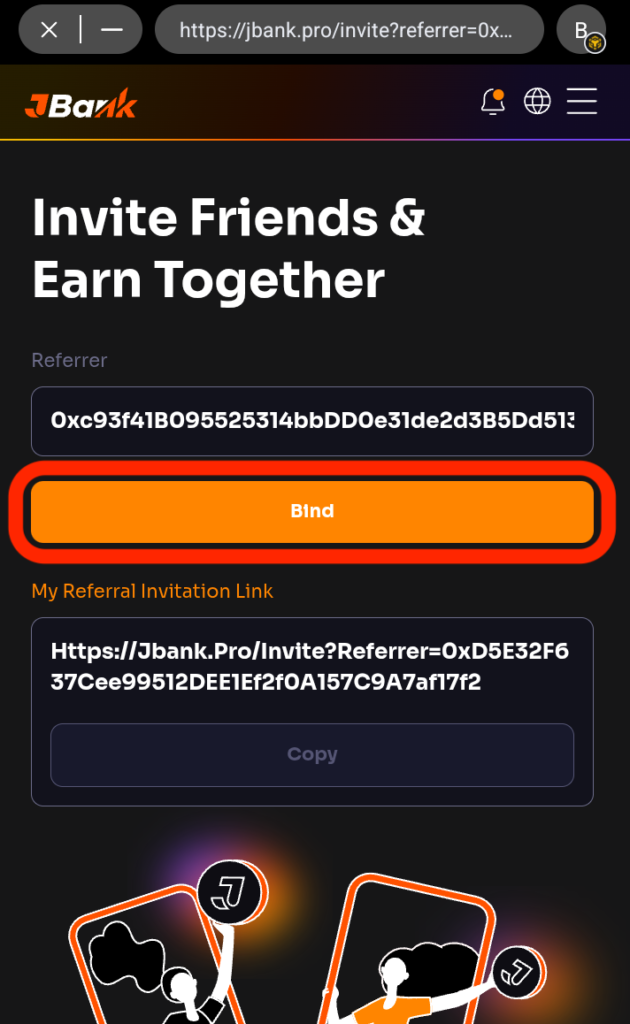
「Bind(紐付け)」をタップし、確認画面で「選択完了」を押します。
イベントリクエストの画面になりますが、ここで少量のBNBが手数料として引かれます。
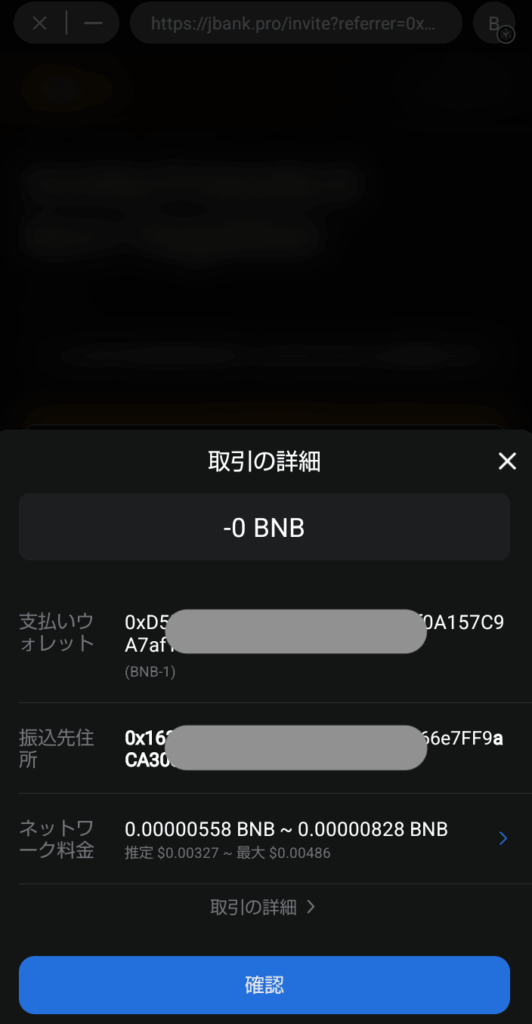
「確認」をタップしますと、パスワード入力を求められます。(TPウォレットのパスワードです。)
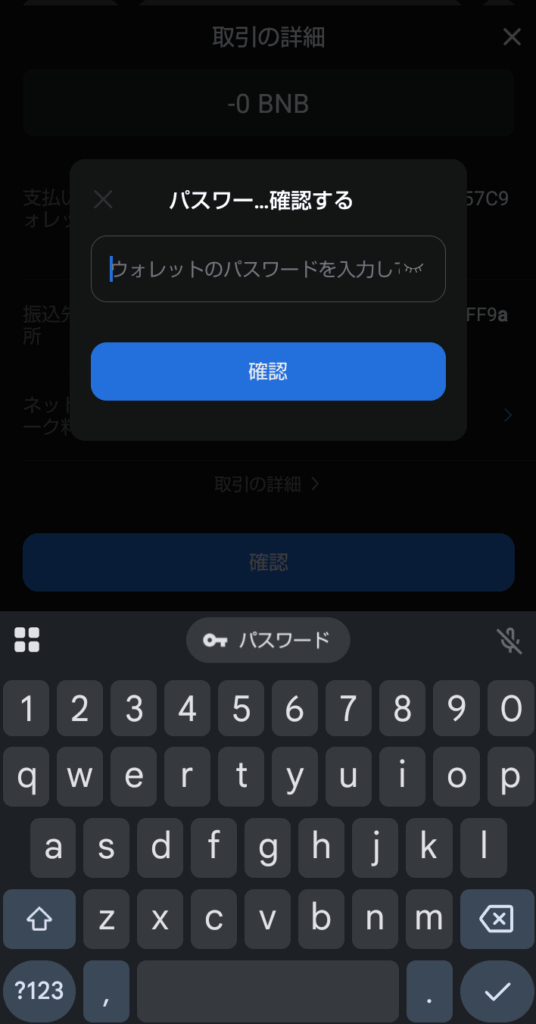
パスワードを入力したら、数秒待って完了すれば連携成功です。
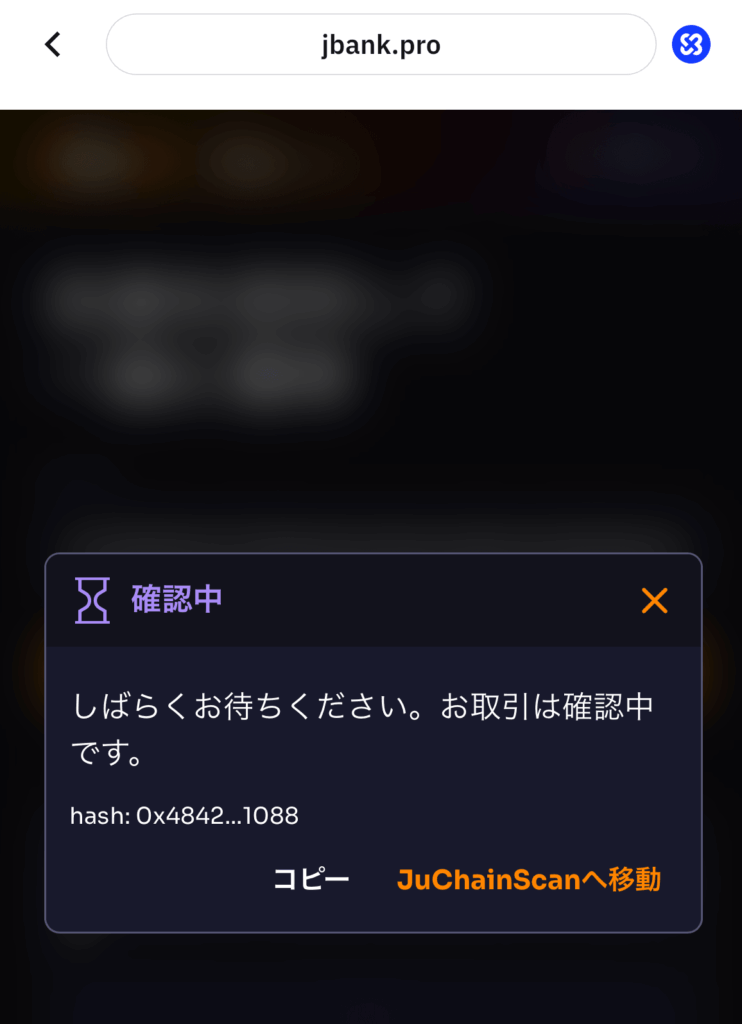
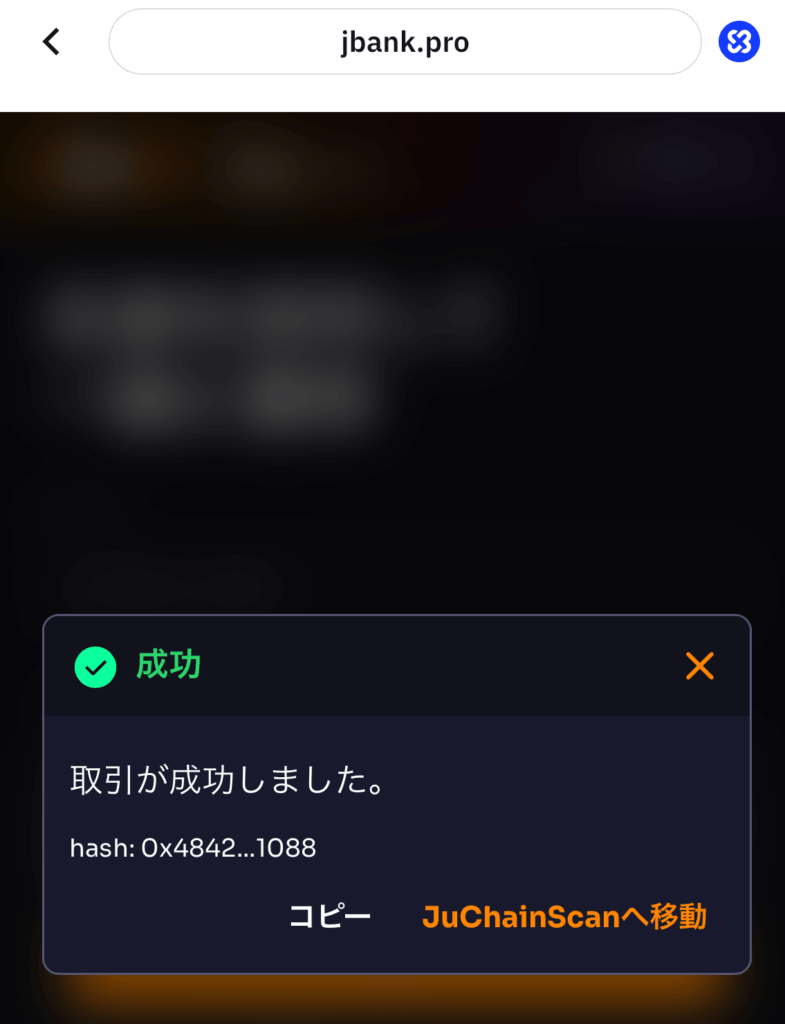
これでJBankに繋ぐことができました。
続いて、USDTを準備します。
【STEP 5】外部からUSDT(運用資金)を送金
運用したい額のUSDTをTPウォレットに送ります。
「STEP 3」で行った流れでUSDTをBitradeX(取引所)で準備し、TPウォレットのUSDTの受取アドレスをコピーし、それを使ってBitradeX(取引所)から、TPウォレットに送金します。
【STEP 6】ステーキングの運用開始!
最後の手順です。USDTをJBankの専用コイン(JUP)に変えます。
TPウォレットの「ディスカバー」をタップ。
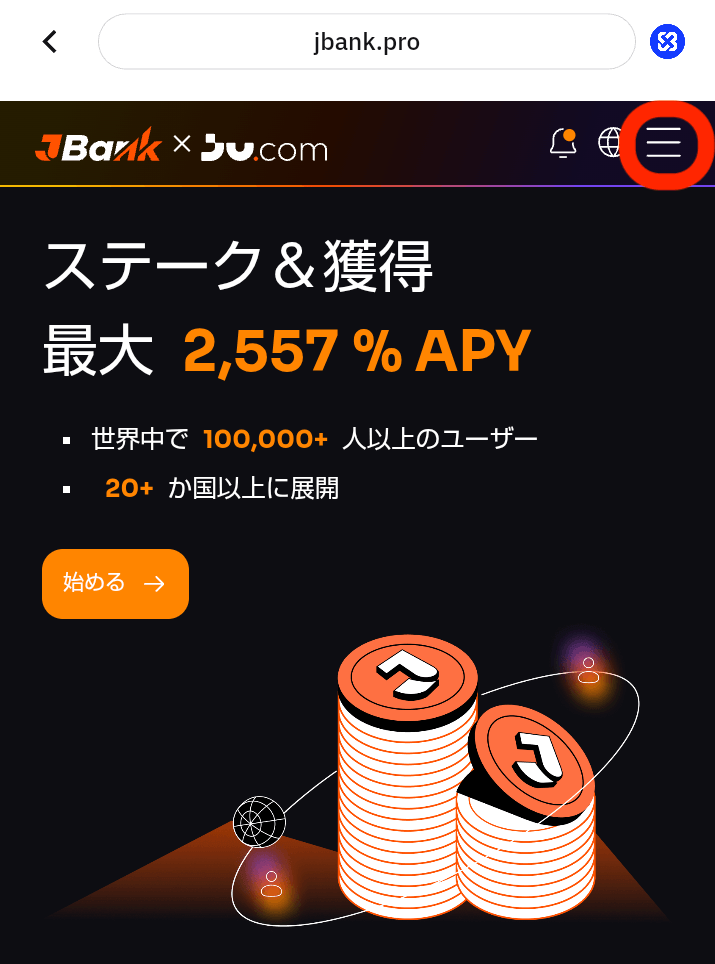
上部の入力欄に「https://jbank.pro/」を入力し、JBankにアクセスします。
メニュー(右上三本線)をタップします。
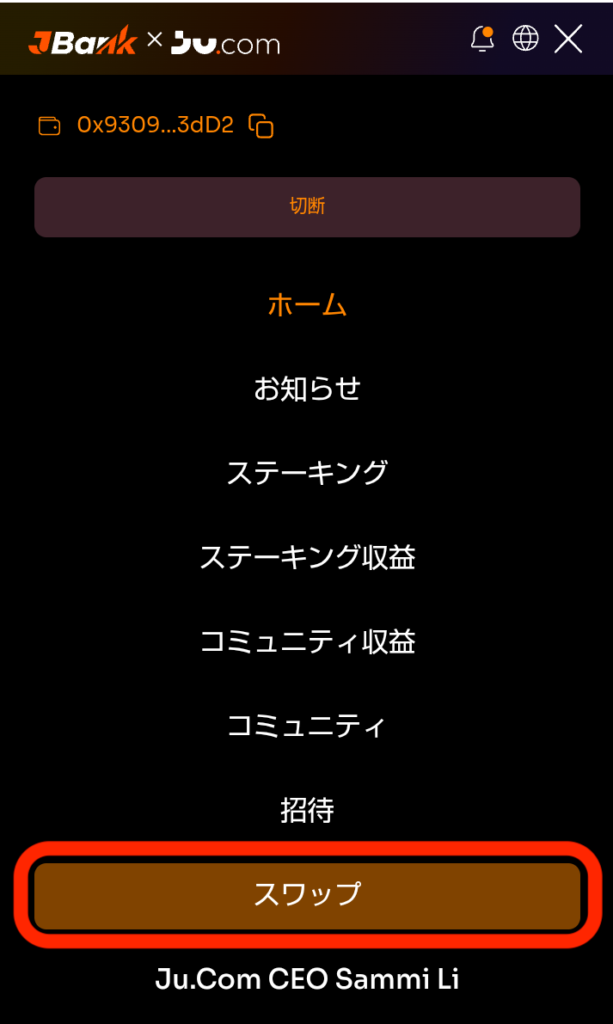
「スワップ(Swap)」を選択します。
下記の番号順にタップします。(ステーキングする額を入力する場合は、数値を入力してください。)
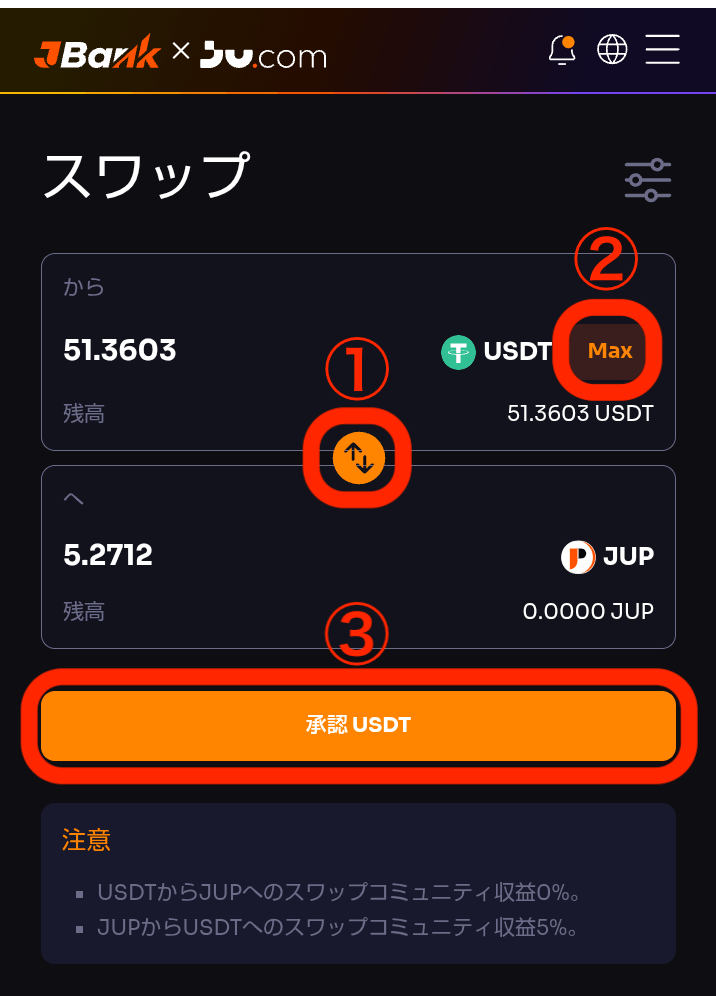
「承認USDT」をタップすると、確認の画面が表示されるので、「選択完了」をタップします。
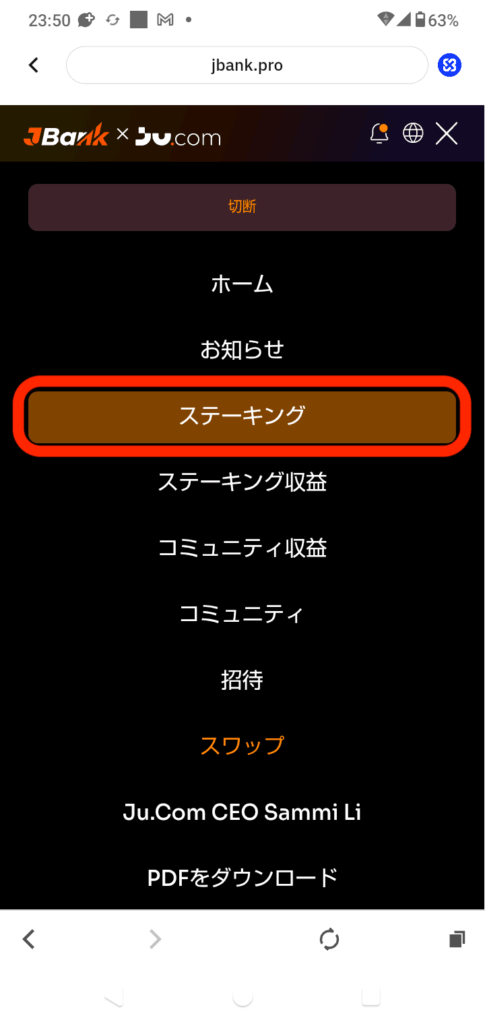
続いて、メニューの「ステーキング」をタップします。
画面下の方に進むと、下記のように「365日」「180日」「フレキシブル」のタブが出てくるので、いずれかをタップし、ステークする金額を入力するか、「Max」をタップします。
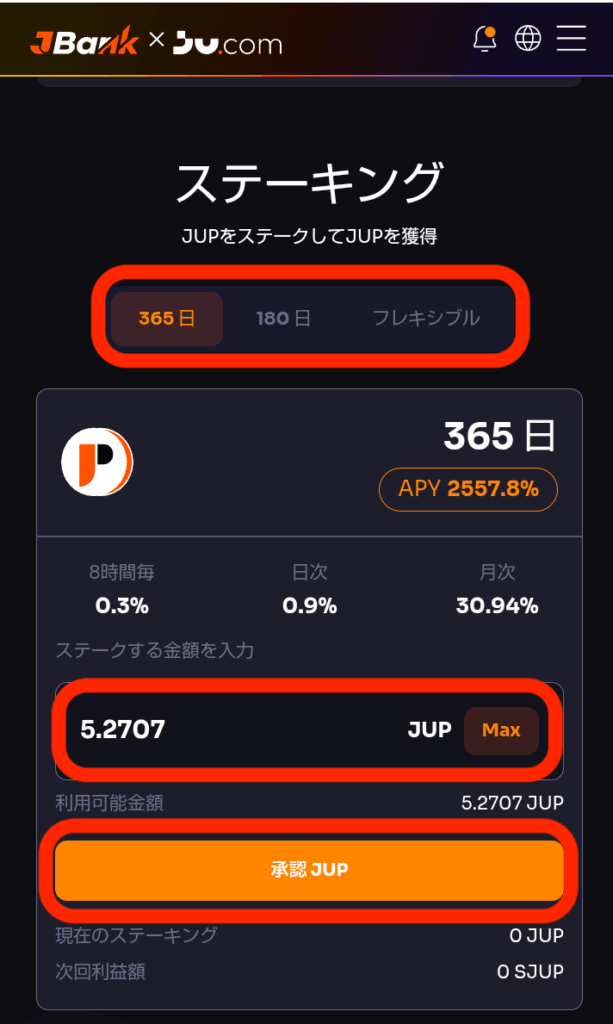
「承認JUP」をタップすると、こちらのような画面になります。
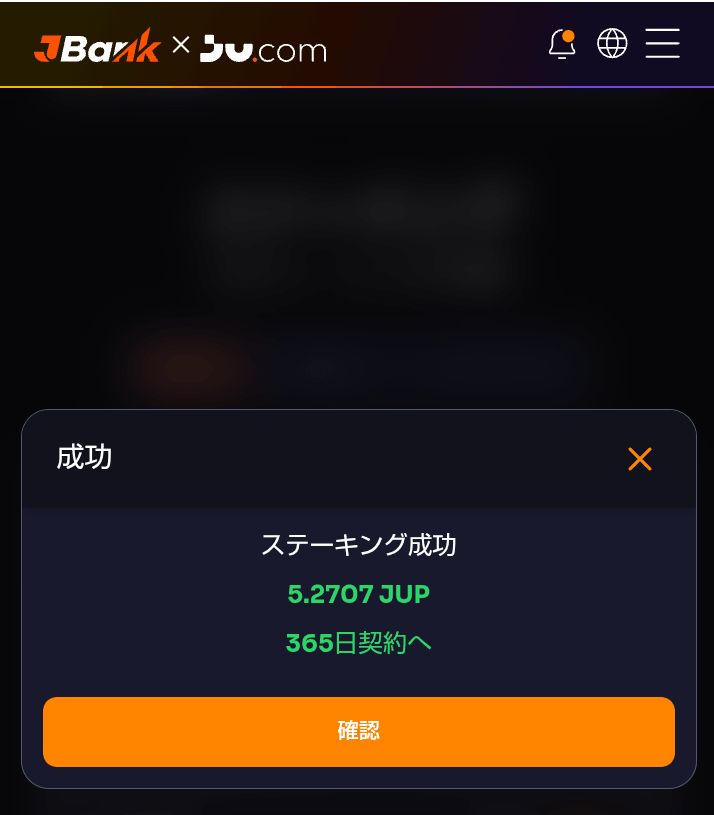
これでステーキングの手続きは無事完了です!
現在の状況や積み上がった収益は、先ほどのメニュー内にある「ステーキング」画面からいつでもご確認いただけます。
なお、今回選んだ365日プランは、8時間ごとに0.3%(1日で0.9%)という非常に魅力的な利回りが設定されています。収益が増えていくのを楽しみにお待ちください。
JBANK運用のポイントと注意点
「Web3銀行」として注目を集めるJBank。その運用のポイントと、効率よく資産を増やすための秘訣、そして事前に知っておくべき注意点をお伝えします。
JBANK運用の2大ポイント
1. 24時間ノンストップ!「1日3回」の複利運用
JBANKのステーキング報酬は、1日3回(1時、9時、17時など)に分けてこまめに付与されます。得られた報酬をさらに運用に回すことで、複利効果を最大限に活かした効率的な資産形成が可能です。
2. 加速的に増やす「コミュニティ収益」
自分自身のステーキング報酬だけでなく、JBANKにはコミュニティ(紹介)収益の仕組みが用意されています。仲間と戦略的に繋がることで、個人運用だけでは到達できないスピードで報酬を増やしていく設計になっています。
運用を始める上での注意点
価格変動リスクへの理解
運用に使用する「JUPコイン」は暗号資産(仮想通貨)であるため、価格が変動します。 現在は運営サイドによる価格コントロール(8ドル〜12ドルの範囲など)によって安定化が図られていますが、暗号資産の運用の鉄則として、必ず余剰資金での運用を心がけましょう。
🎁 【当サイト限定】特別な招待リンクとスタート特典
JBankをスムーズに、そしてお得に始めていただくために、限定特典をご用意しました!
⚠️ 注意:招待URLの使い方のコツ
招待URLはブラウザで直接開くだけではうまく連携できない場合があります。確実に行うため、URLをコピーし、ウォレット内のブラウザに貼り付けて使用するとスムーズにできます。
✨ 特典内容
下記の紹介リンクからご登録いただく方には、以下のサポートを無料でプレゼントします。
- ステーキング完了までの個別サポート
- スタート時に必要なガス代(BNBコイン)をプレゼント!(準備の手間とコストを大幅に削減できます)
- LINEコミュニティ招待
[JBank招待URL]
https://jbank.pro/invite?referrer=0xc93f41B095525314bbDD0e31de2d3B5Dd513FE81
サポート・BNBコインの受け取りはこちらから
「手順が複雑で一人でできるか不安…」「BNBコインを受け取りたい」という方は、以下のいずれかからお気軽にご連絡ください。専任スタッフが丁寧にナビゲートいたします。
BNBの受取や登録・ステーキングまでのサポートについて希望される方は、下記のいずれかからご連絡ください。
登録・ステーキングまで行うのは手順が複雑で難しいと思いますので、お気軽にご相談ください。
「難しそう」を「安心」に変えて、一緒に次世代の資産運用を始めましょう!


-300x169.jpg)