XカードへのチャージとMSXのウォレットへの入金と出金手順について解説
 Crypto Referrer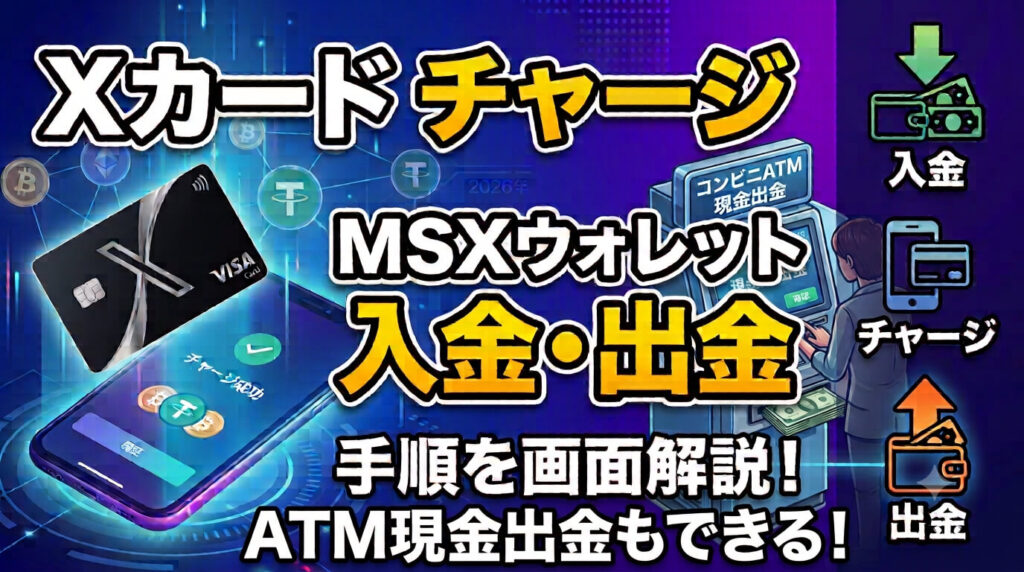
※本サイトおよび記事は、知識・情報提供を目的であり、特定のサービス等への投資を推奨しておりません。
重要事項、リスク説明、免責事項等について
Web3対応の「Xカード」(X Card)は、日常の買い物やオンライン決済で手軽に暗号資産を使える便利なカードです。
しかし、
「カードを発行・バインドしたものの、MSXウォレットにある資金でそのまま買い物ができない…」
と迷ってしまう方もいるのではないでしょうか。
Xカードで買い物をするには、まずMSXウォレットからカード本体へ「チャージ」を行う必要があります。
本記事では、MSXウォレットからXカードへのチャージ手順をはじめ、資金が減った際の入金方法、そして外部ウォレットへ戻す際の出金手順まで、画面の流れに沿って分かりやすく解説します!
Xカードを使って、コンビニATMから現金を出金する流れも共有します。
Xカードについてまだよく知らない人は、下記の記事をご参考ください。
Xカードとは?暗号資産で米国株投資もできる次世代カード「MSX Card」の特徴を解説
Xカード(MSX Card)とは?暗号資産をVisa決済で日常使いし、AppleやTeslaなど米国株へ少額投資できる次世代カードの特徴を解説。最短1分の即時着金や世界中のATM現金化、…
-32x32.png) 暗号資産インフォ
暗号資産インフォ 
Xカードの申請手順を知りたい方は、下記の記事をご参考ください。
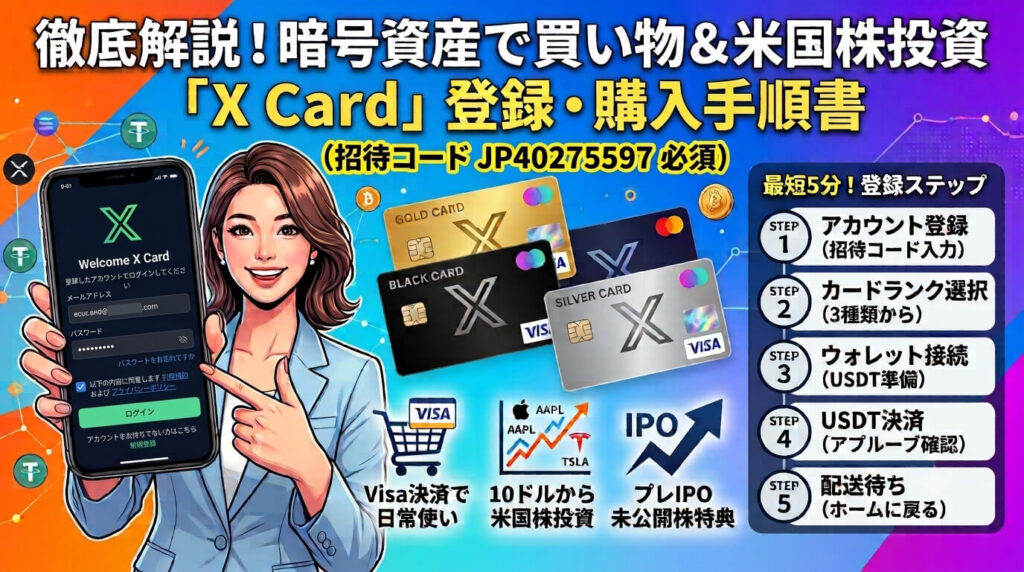
Xカード(MSX Card)の登録手順・購入方法を解説!招待コード:JP40275597
Xカード(MSX Card)の登録方法と購入手順を初心者向けに解説!シルバー・ゴールド・ブラックのカードランク比較から、USDTウォレット接続、決済・購入手続きまで完全網羅…
Xカードのご登録・申請がまだの方は、下記からお申し込みできます。
Xカードの登録は、下記のボタンからご登録が可能となっています。ご登録の際、招待コード:JP40275597をご入力ください。(※招待コードなしでは登録できません。)
招待コード:JP40275597
上記ボタンからご登録後の設定手順については、サポート対応しておりますので、お気軽にご連絡ください。
X card info 公式LINE

Xカードの登録手続きや
登録・設定サポートはコチラ
<本記事の動画版>
YouTubeでこの動画を見る>>暗号資産対応の「Xカード」へのチャージとMSXウォレットへの入金と出金、コンビニATM現金出金の手順について解説
Xカードへのチャージ手順
Xカードへのチャージ手順を解説します。
Xカードをバインドしたら、最初にデポジットの資金がMSXのウォレットに入っています。
そのMSXのウォレットに入っている資金は、お買い物で使用することができません。
お買い物をするには、MSXのウォレットに入っている資金をXカードへチャージする必要があります
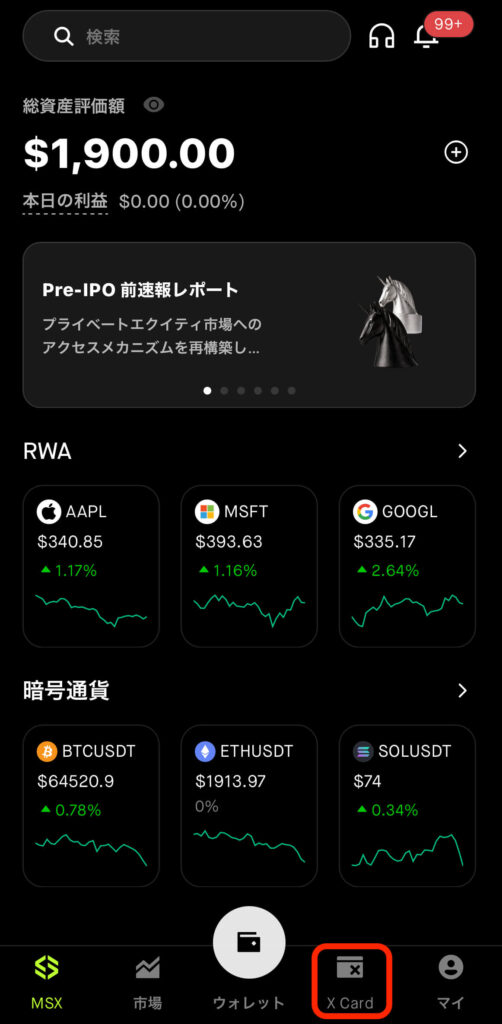
カードへチャージするには、まず、MSXのサイト(https://x.msx.com/)を開いて、ログインして、資金があることを確認します。
今、MSXのウォレットに 1,900 USDTあります。下部の「X Card」をタップします。
下記の画面になります。現在、361ドルほどあります。「チャージ」をタップします。
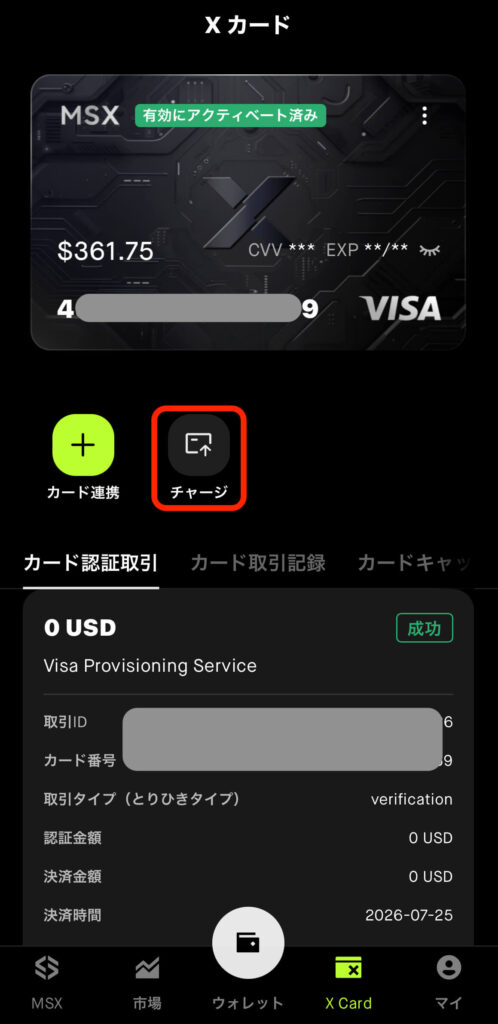
チャージする金額を入力します。今回は、100 USDTをチャージします。(ウォレット内の全ての資金をチャージする場合は「All」をタップ)
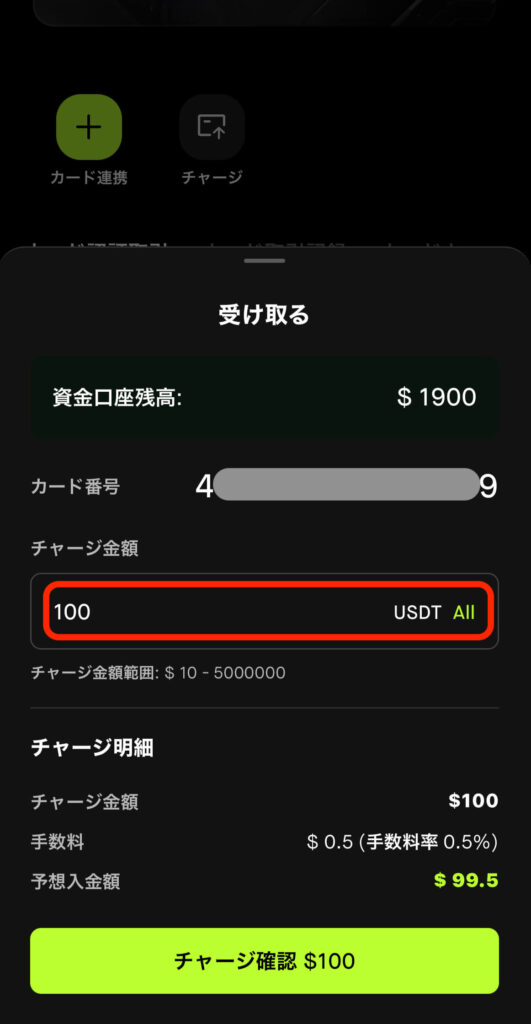
(ちなみに一度、Xカードへチャージしたら、ウォレットには戻せないので、そこは注意してください。)
入力したら、下部の「チャージ確認$(入力した額)」のボタンをタップします。
「チャージ成功」というメッセージが表示され、しばらくするとカードにチャージされます。(3分程度かかります。)
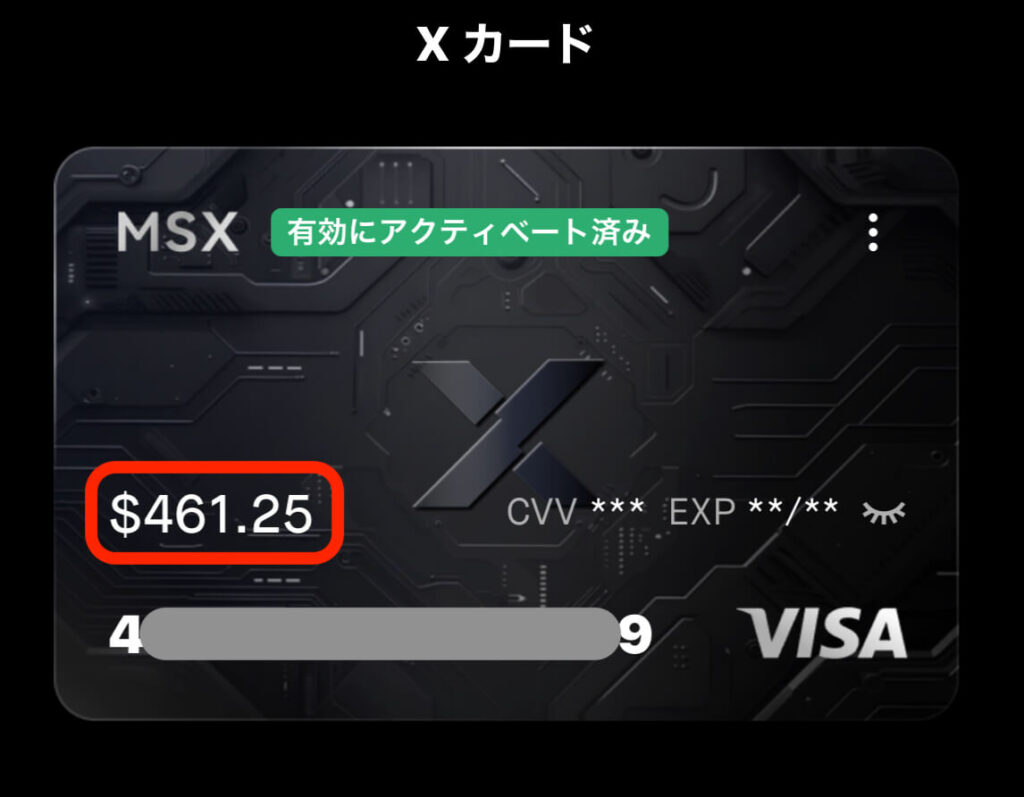
ウォレットの方は、100ドル減って、1800ドルになりました。
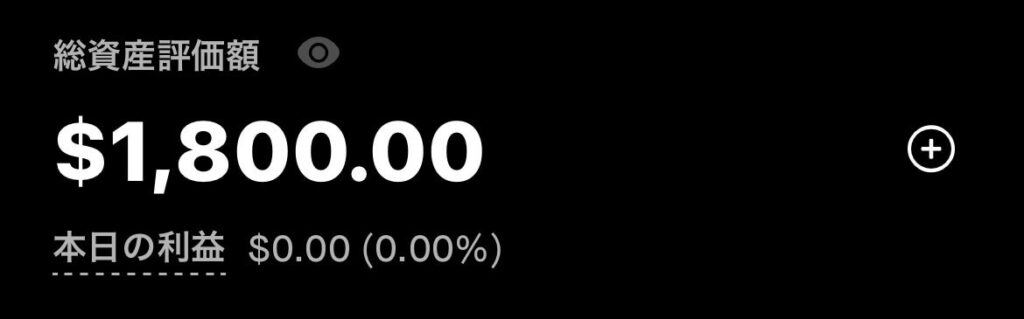
以上がMSXのウォレットからXカードへのチャージ手順です。
MSXのウォレットへの入金手順
最初のデポジットがなくなったら、MSXのウォレットに入金をすることで、またカードへチャージすることもできます。
ここでは、MSXのウォレットへ資金を入金する手順をご紹介します。
まず、画面下部の「ウォレット」→「受けとる」をタップします。
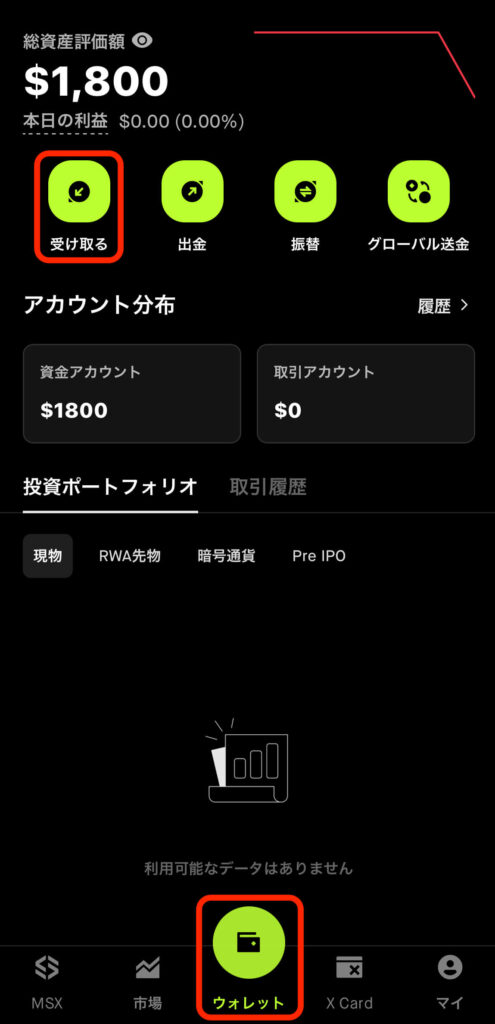
もしくは、
画面下部の「MSX」→資産付近の「+」マークをタップします。
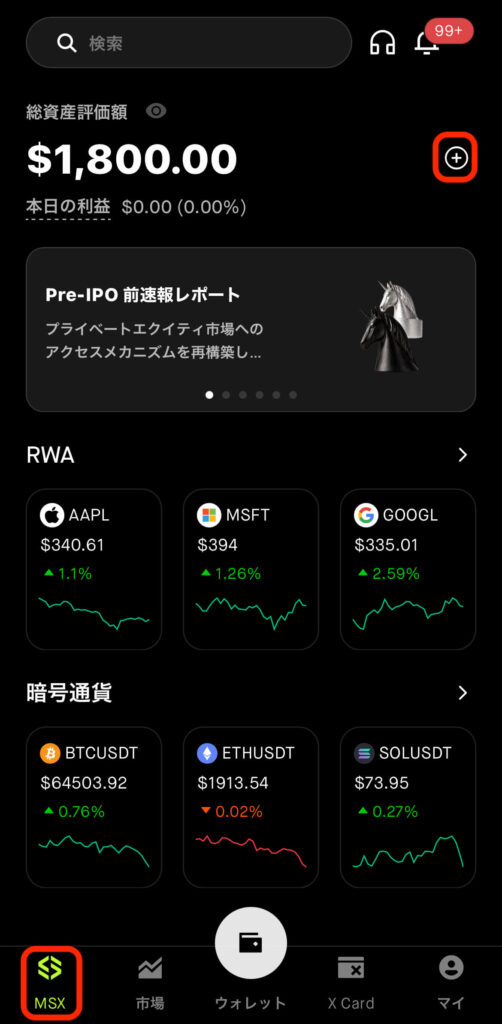
通貨を選択する画面になります。USDTかUSDCを選択できます。
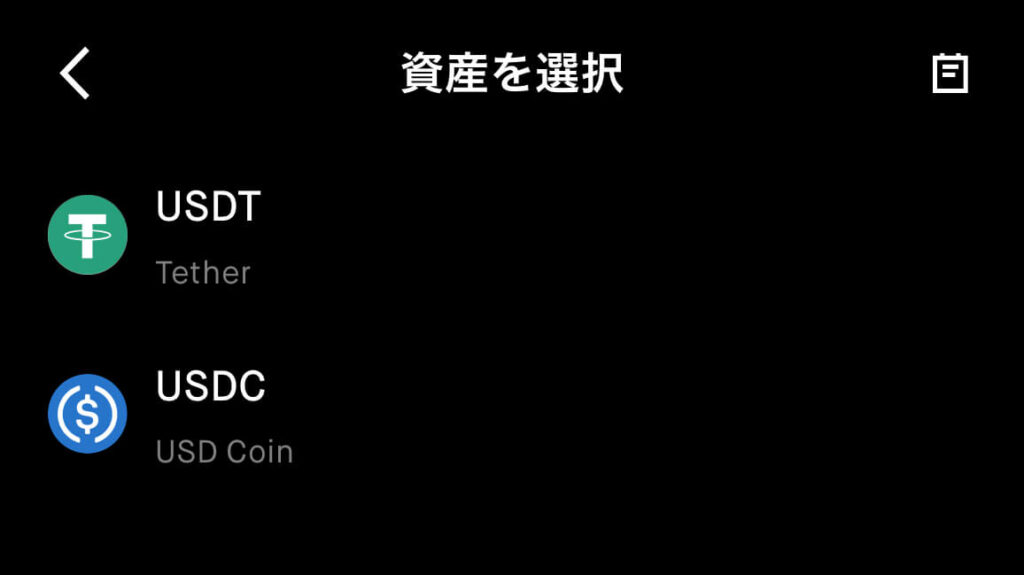
ここでは、USDTを選択した場合の画面を載せます。
ネットワークを選択します。
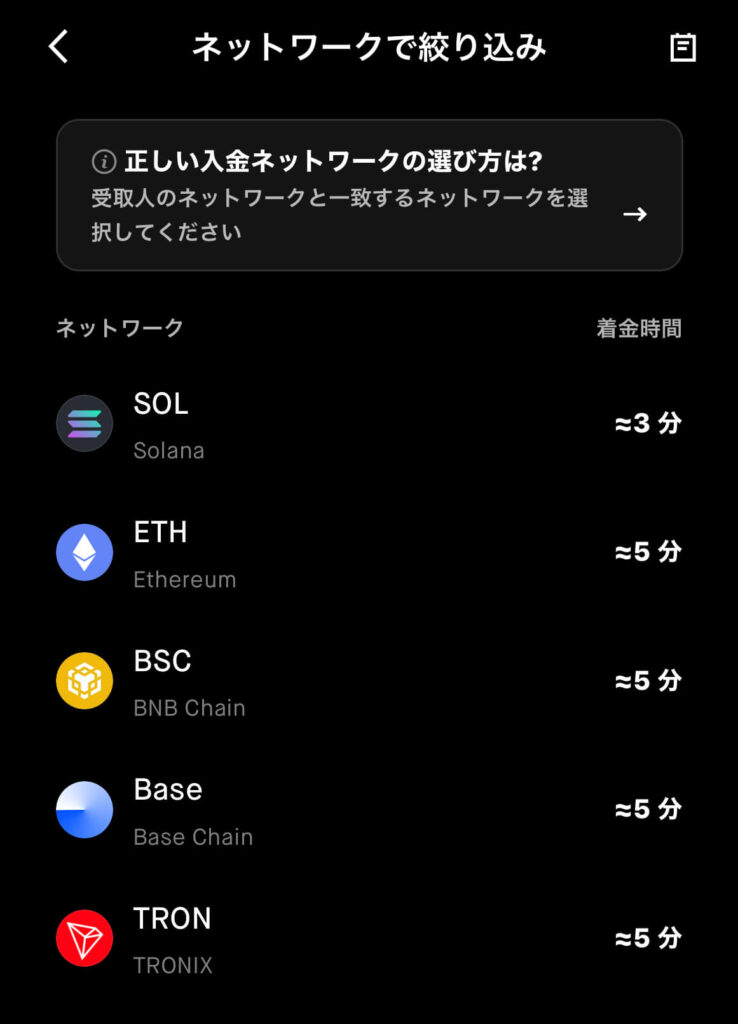
USDTなら、BSCやTRONがポピュラーです。ここでは「TRON」を選択します。
すると、TRONネットワークのUSDTの受取アドレスとQRコードが表示されます。
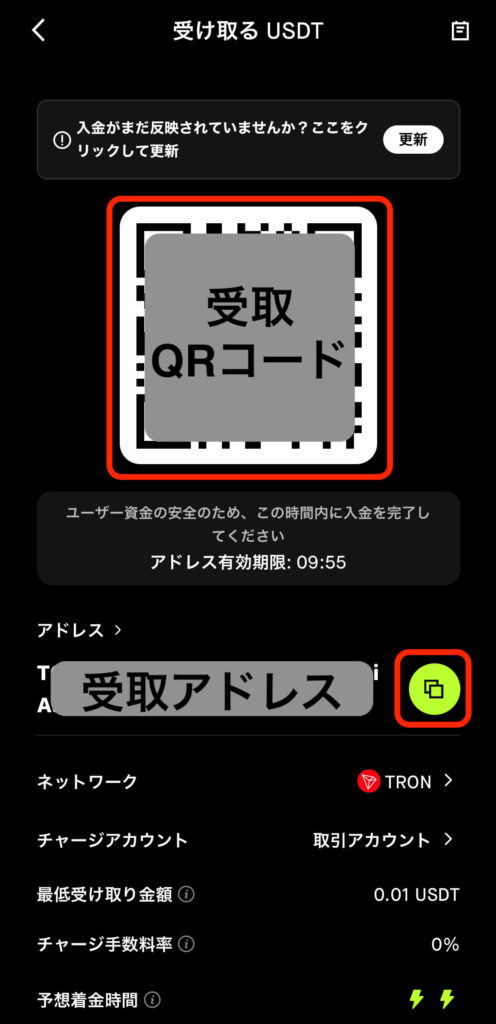
アドレスの隣にあるコピーのアイコンをタップして、受取アドレスをコピーします。(QRコードを使ってもOK)
そのコピーしたアドレスを出金元の出金画面で貼り付けて、MSXのウォレットへ送金できます。
しばらくすると、入金が完了します。
MSXのウォレットからの出金手順
基本的に、カードにチャージして、利用しますので、出金することはあまりないかと思いますが、MSXのウォレットから外部のウォレット等への出金手順もご紹介します。
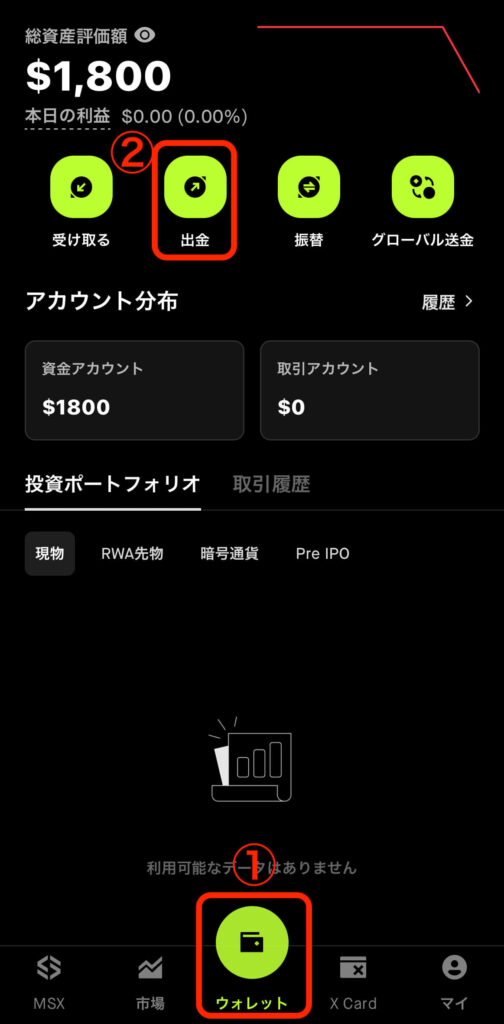
まず、下部の「ウォレット」→上部の「出金」とタップします。
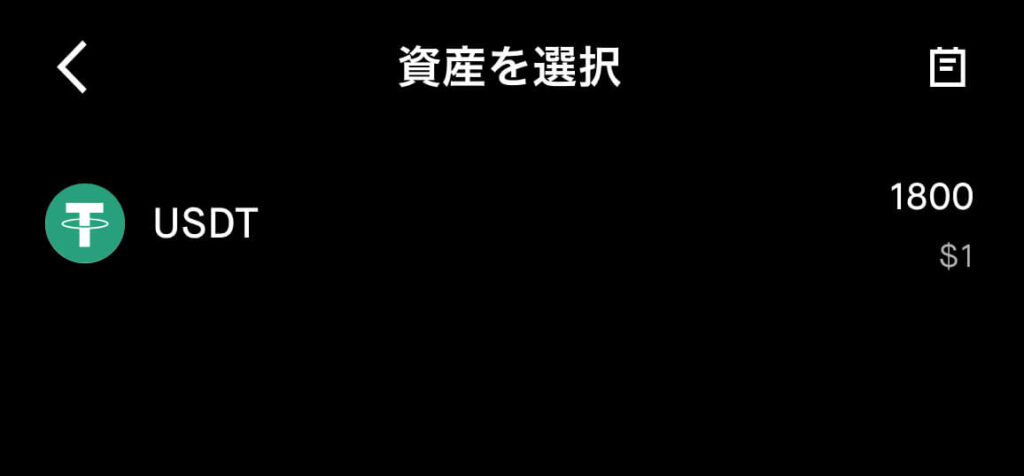
「USDT」をタップします。(USDTでの出金一択です。)
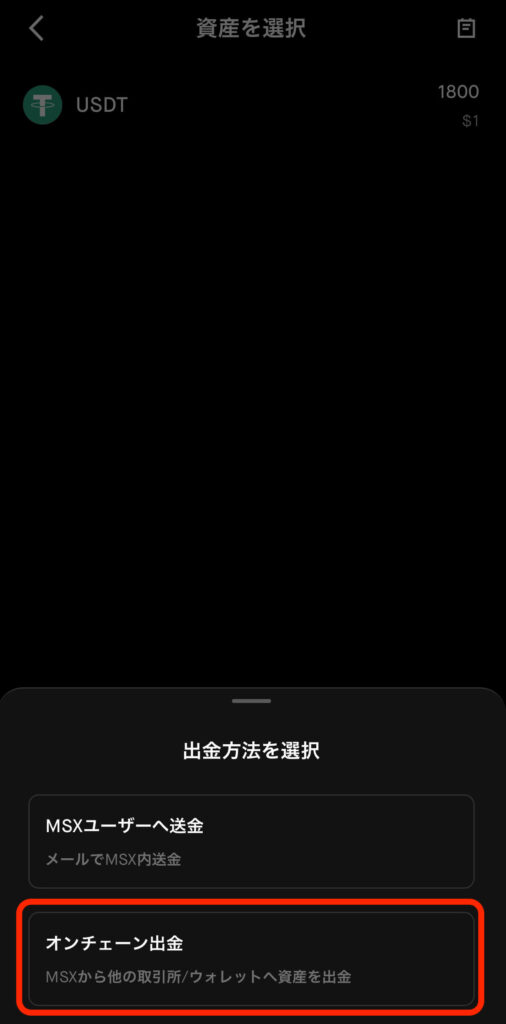
「オンチェーン出金」をタップします。
出金アドレスに受け取りたいウォレットや取引所のアドレスを貼り、ネットワークを選択し、出金数量(出金額)を入力します。
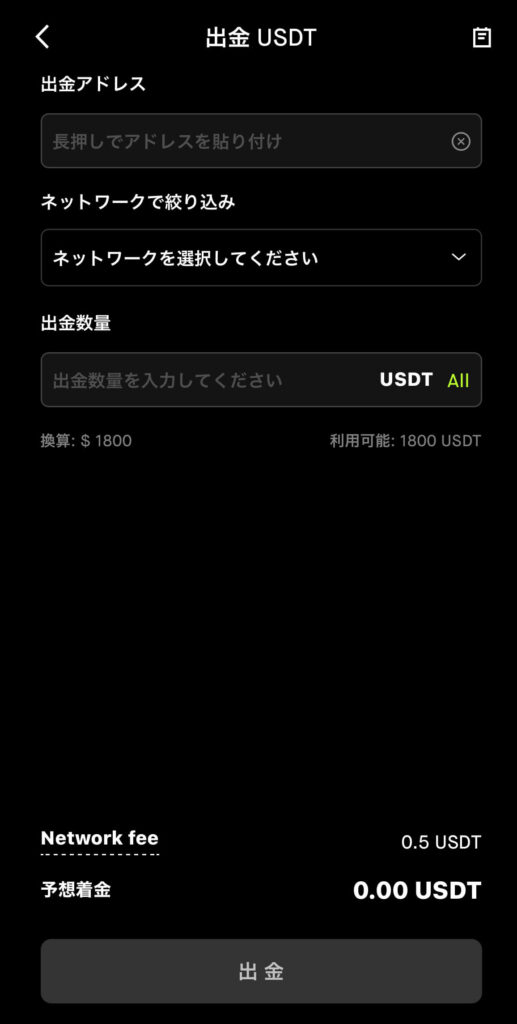
最後に「出金」をタップして、手続きは完了です。
出金先にて、受取の反映・確認をしましょう。
XカードでコンビニATMにて現金出金する手順
コンビニATMでの現金出金の手順について紹介します。下記の動画(5:00〜)をご覧ください。
上記の動画は、ファミリーマートで現金を引き出した時の様子です。
カードを挿入し、「Withdrawal」をタップし、account typeを選択します。
この動画では「Skip」を選択しています。
ちなみに、画面に表示されていたそれぞれの項目の意味は、以下の通りです。
- Credit(クレジット)
クレジットカードの「キャッシング(借り入れ)」で引き出す選択肢です。 - Saving(セービング)
「貯蓄口座」からの引き出しです。日本のデビットカードやプリペイドカードを使う際によく選ばれます。 - Checking(チェッキング)
「当座(普通)口座」からの引き出しです。海外では日常の決済用口座として一般的な区分です。 - Skip(スキップ)
口座タイプの指定を「スキップ(飛ばす)」します。カードのICチップ情報をもとにATMが自動判別して処理します。
その次の画面でPINコードを入力します。
「X Card」の画面にて、カード右上の3つの点をタップし、「支払い設定」をタップすると、PINコードの変更ができる画面になります。
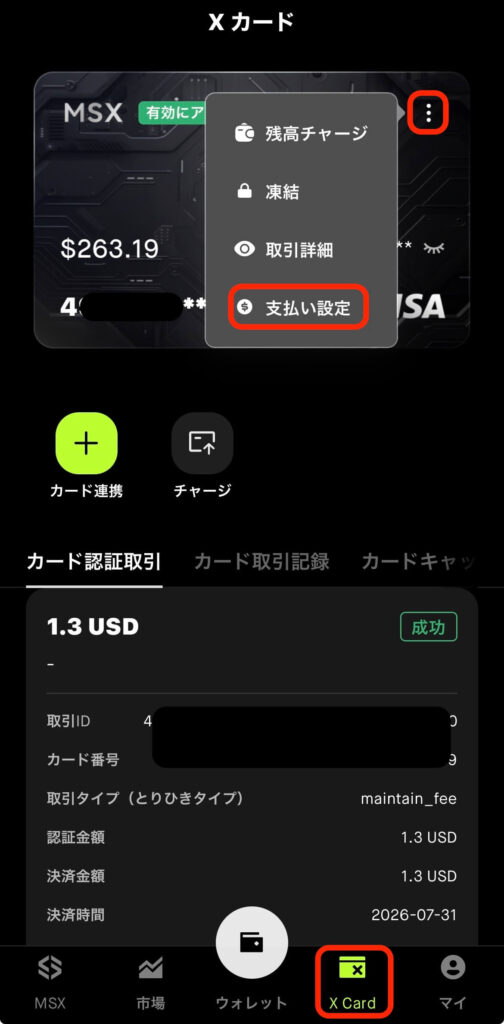
PINコードを入力したら、引き出す額を1万円、2万円、3万円、、、から選びます。5万円以上なら「Other Amount」を選択して、金額を入力します。
出金額やATM手数料が画面に表示されるので、「Confirm」を選択したら、現金が引き出せます。
「Partial Change」を選択したら、1,000円札で引き出すことができます。
実際に初めて出金した時は、暗号資産のカードで現金が受け取れることに感動することでしょう。
まとめ
今回は、MSXウォレットとXカード間における「チャージ」「入金」「出金」の基本操作について解説しました。
【押さえておきたいポイント】
- チャージの注意点
一度Xカードへチャージした資金は、MSXウォレットに戻すことができません。利用予定の金額を確認してからチャージしましょう。 - 入金のポイント
送金時はネットワーク(TRONやBSCなど)の選択ミスにご注意ください。
最初は少し戸惑うかもしれませんが、一度覚えてしまえば、操作はとてもシンプルです。
まずは少額からチャージを試して、Xカードでの便利なお買い物を楽しんでみてくださいね!
Xカードのご登録・申請がまだの方は、下記からお申し込みできます。
Xカードの登録は、下記のボタンからご登録が可能となっています。ご登録の際、招待コード:JP40275597をご入力ください。(※招待コードなしでは登録できません。)
招待コード:JP40275597
上記ボタンからご登録後の設定手順については、サポート対応しておりますので、お気軽にご連絡ください。
X card info 公式LINE
Xカードの登録手続きや
登録・設定サポートはコチラ
暗号資産を放置で運用できる情報は、LINEのオープンチャットでも共有しています。

とMSX登録手順を解説-300x167.jpg)
