Xカードのバインド(連携)とMSX登録手順を解説
 Crypto Referrer
とMSX登録手順を解説-1024x572.jpg)
※本サイトおよび記事は、知識・情報提供を目的であり、特定のサービス等への投資を推奨しておりません。
重要事項、リスク説明、免責事項等について
【前回の記事】では、Xカード(MSX Card)の申し込み・購入手順までを詳しく解説しました。
無事にカードがお手元に届いた皆様、おめでとうございます!
今回は、届いたXカードをMSXの公式サイトに「バインド(紐付け)」し、実際に日常の決済やATMで利用できるようにするための初期設定手順を解説します。
バインド手続きは数分で完了しますので、お手元に届いたカードを用意して、画像付きの流れに沿って一緒に進めていきましょう!
Xカードについてまだよく知らない人は、下記の記事をご参考ください。
Xカードとは?暗号資産で米国株投資もできる次世代カード「MSX Card」の特徴を解説
Xカード(MSX Card)とは?暗号資産をVisa決済で日常使いし、AppleやTeslaなど米国株へ少額投資できる次世代カードの特徴を解説。最短1分の即時着金や世界中のATM現金化、…
-32x32.png) 暗号資産インフォ
暗号資産インフォ 
Xカードの登録手順を知りたい方は、下記の記事をご参考ください。
Xカード(MSX Card)の登録手順・購入方法を解説!招待コード:JP40275597
Xカード(MSX Card)の登録方法と購入手順を初心者向けに解説!シルバー・ゴールド・ブラックのカードランク比較から、USDTウォレット接続、決済・購入手続きまで完全網羅…
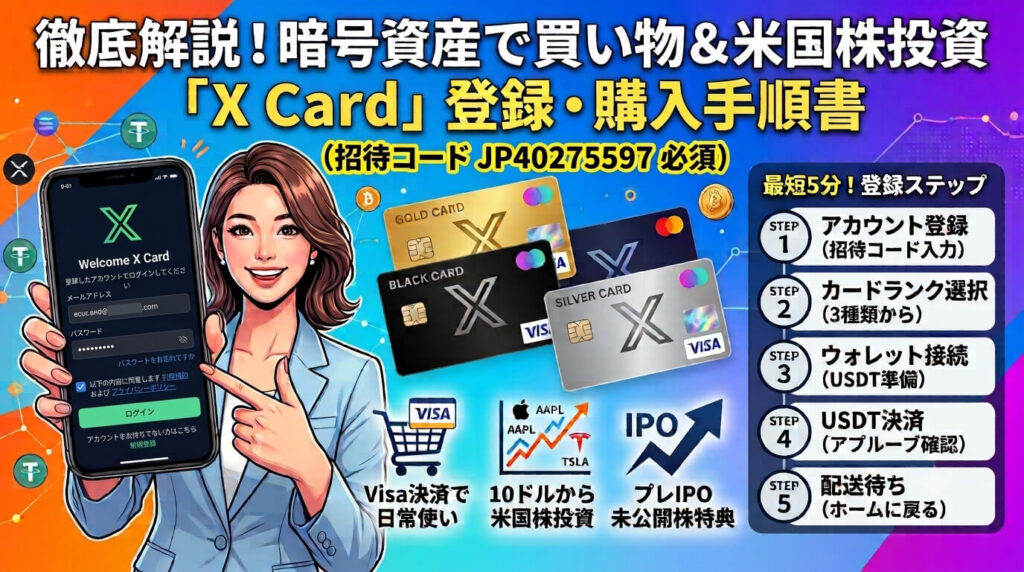
Xカードのご登録・申請がまだの方は、下記からお申し込みできます。
Xカードの登録は、下記のボタンからご登録が可能となっています。ご登録の際、招待コード:JP40275597をご入力ください。(※招待コードなしでは登録できません。)
招待コード:JP40275597
上記ボタンからご登録後の設定手順については、サポート対応しておりますので、お気軽にご連絡ください。
X card info 公式LINE

Xカードの登録手続きや
登録・設定サポートはコチラ
<本記事の動画版>
YouTubeで視聴する>>Xカードのバインド(連携)とMSX登録手順を解説
【STEP1】MSXのアカウント作成
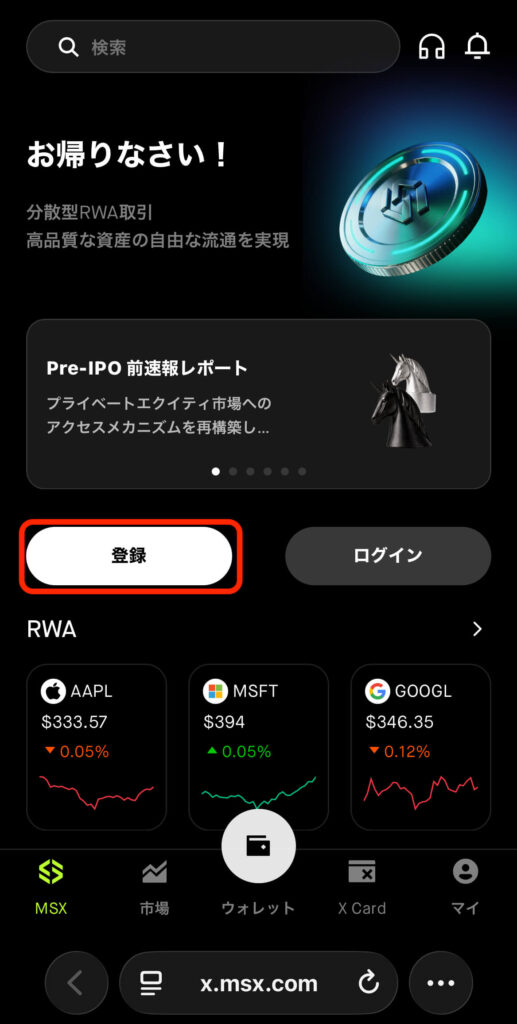
MSXのサイトにアクセスします。
「登録」をタップします。
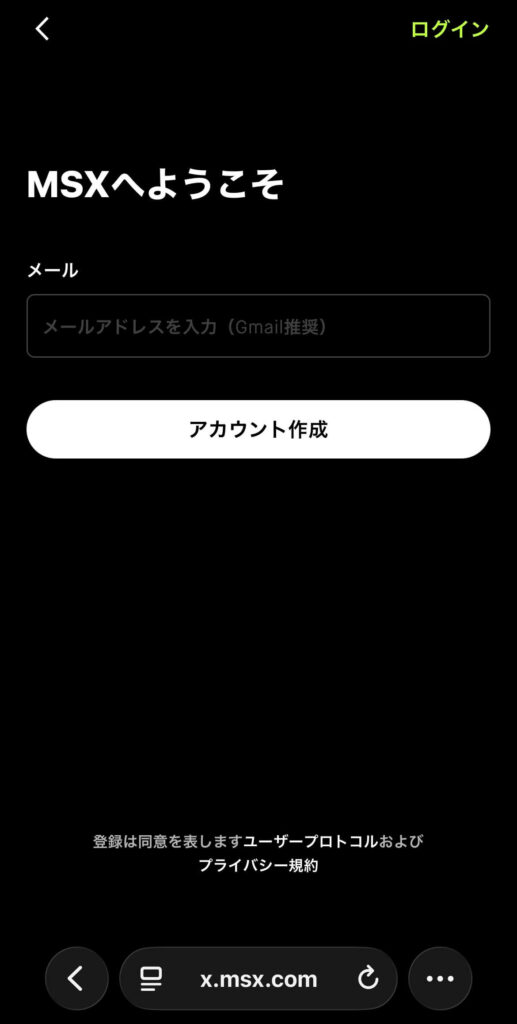
登録するメールアドレスを入力し、「アカウント作成」をタップします。
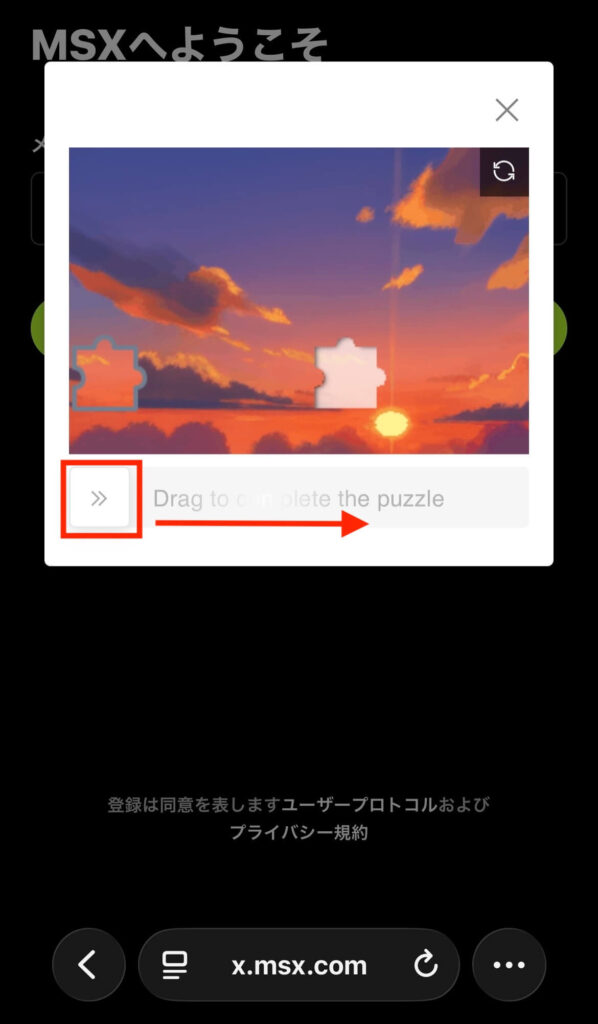
下記の赤の部分を右へスライドし、パズルをピッタリ完成させます。
メールアドレス宛に認証コードが送信されますので、メールの受信ボックスをご確認ください。(無ければ、迷惑メールボックスに入っているケースもあります。)
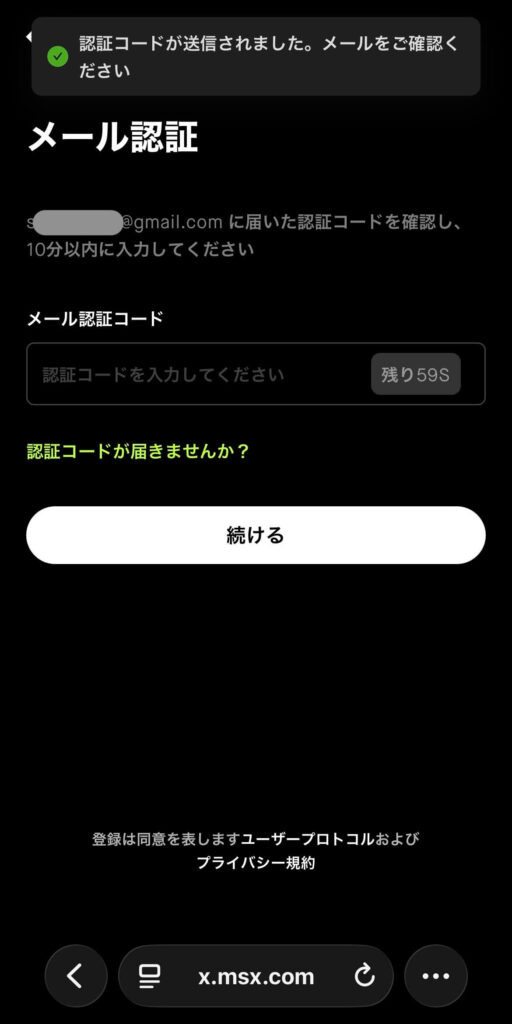
メールに記載されていた認証コードを入力して、「続ける」をタップします。
パスワードを作成します。表示されている条件に従ってパスワードを決めましょう。
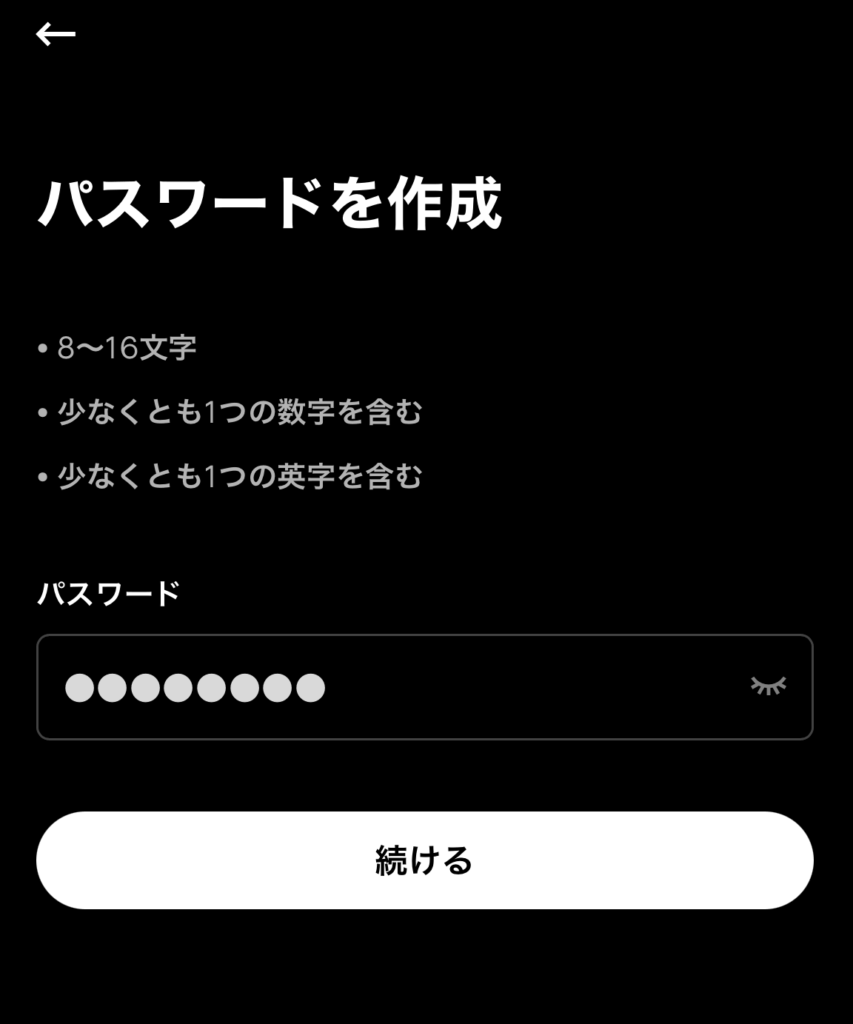
入力できたら、「続ける」をタップします。
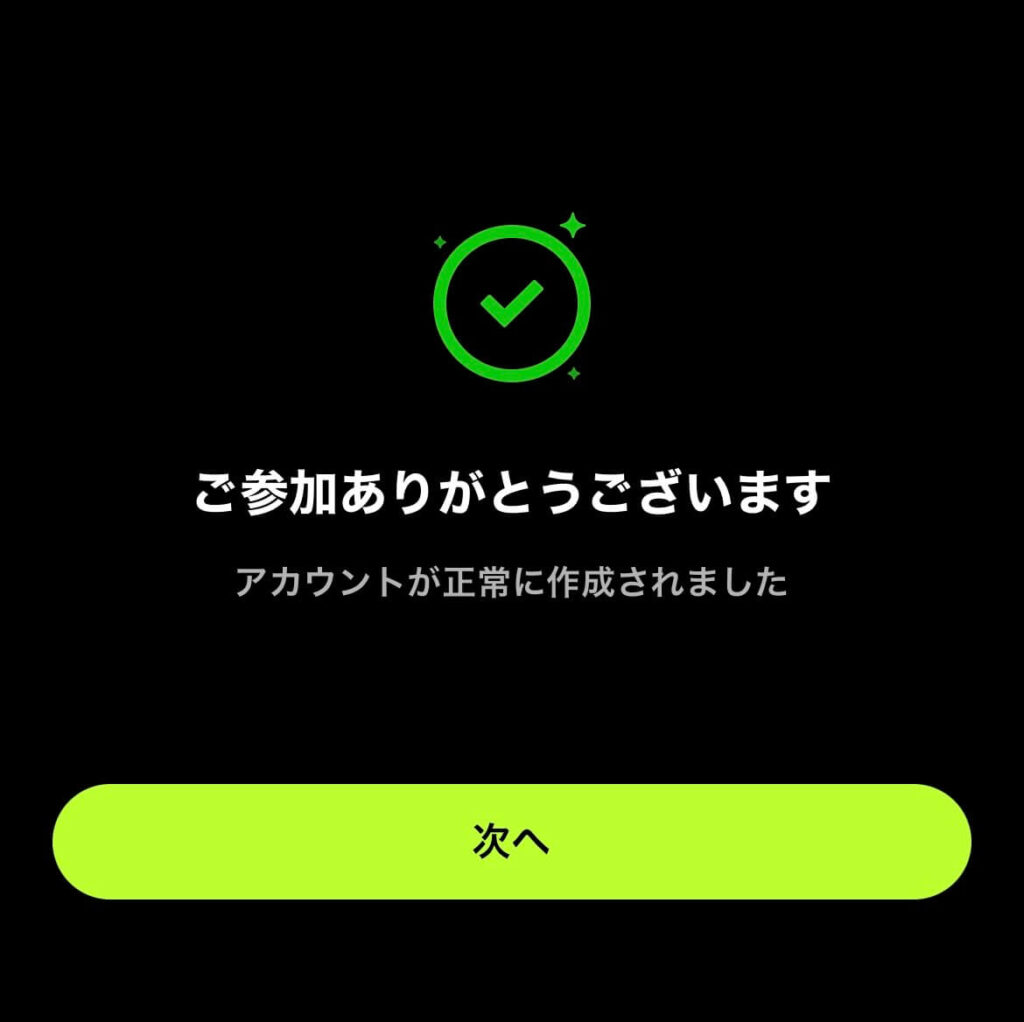
アカウント作成完了です。「次へ」をタップします。
【STEP2】X Cardのバインド(連携)
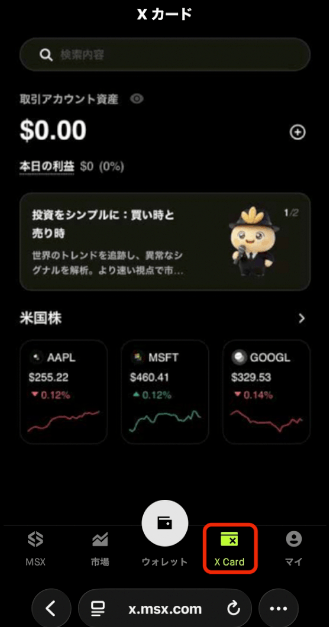
画面下部の「X Card」をタップします。
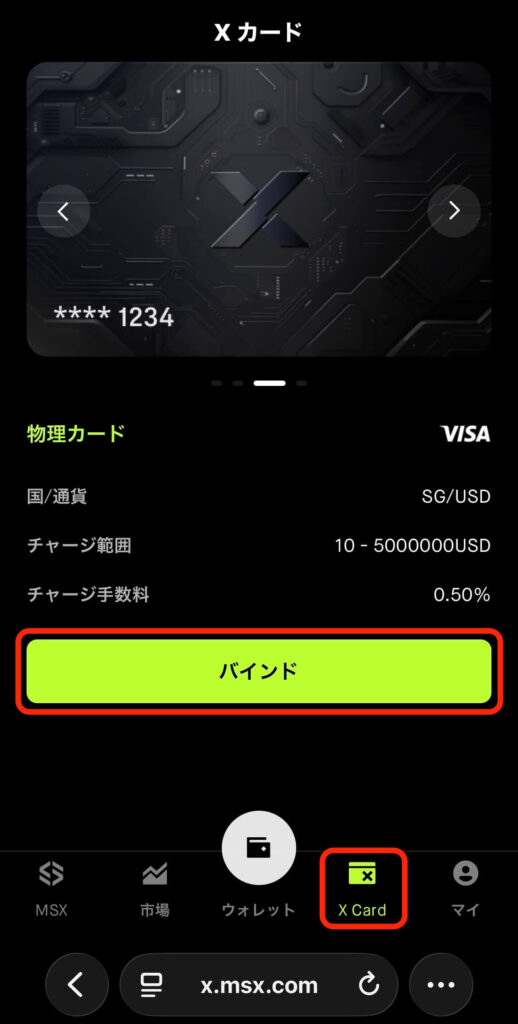
「バインド」をタップします。
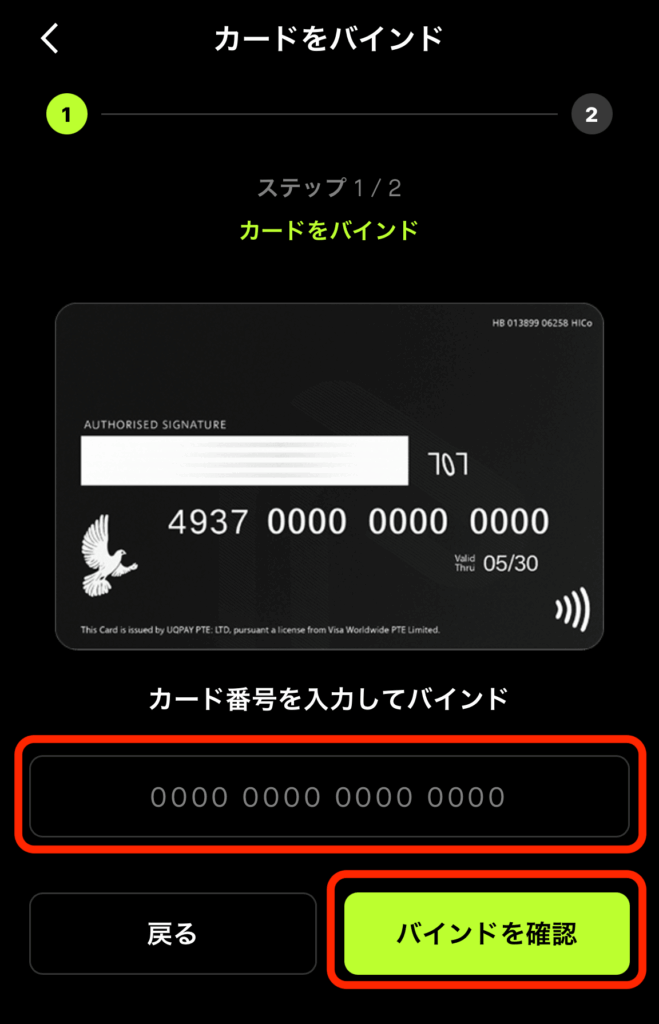
届いたXカードの番号を入力し、「バインドを確認」をタップします。
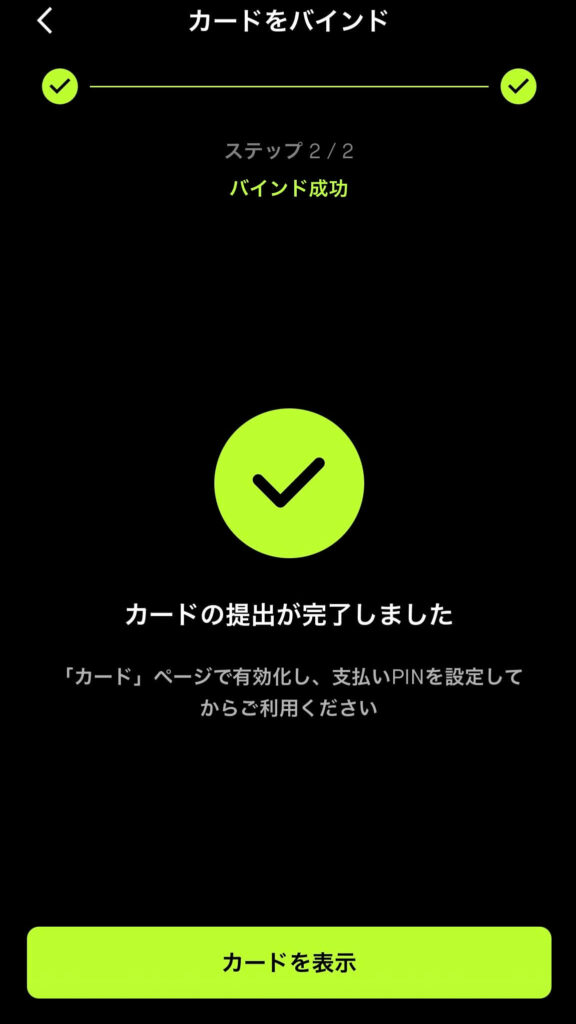
下記の画面が出たら、バインド成功です。「カードを表示」をタップします。
【STEP3】X Cardの有効化(PIN・コード設定)
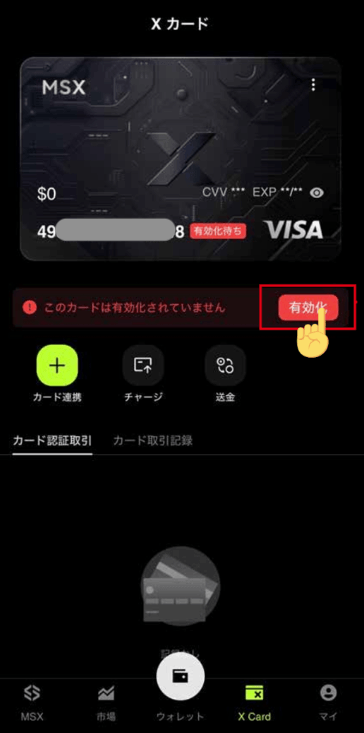
「X Card」の画面にて「有効化」のボタンをタップします。
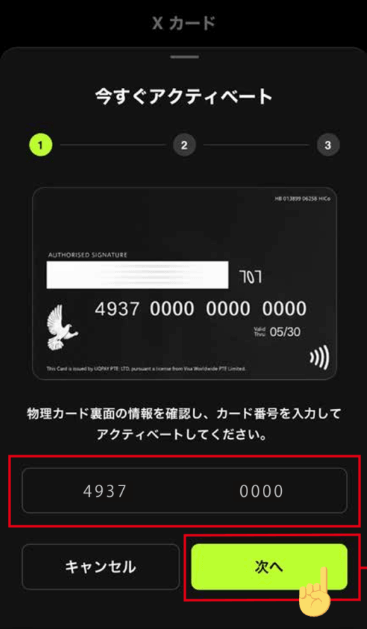
カード番号を入力し、「次へ」をタップします。
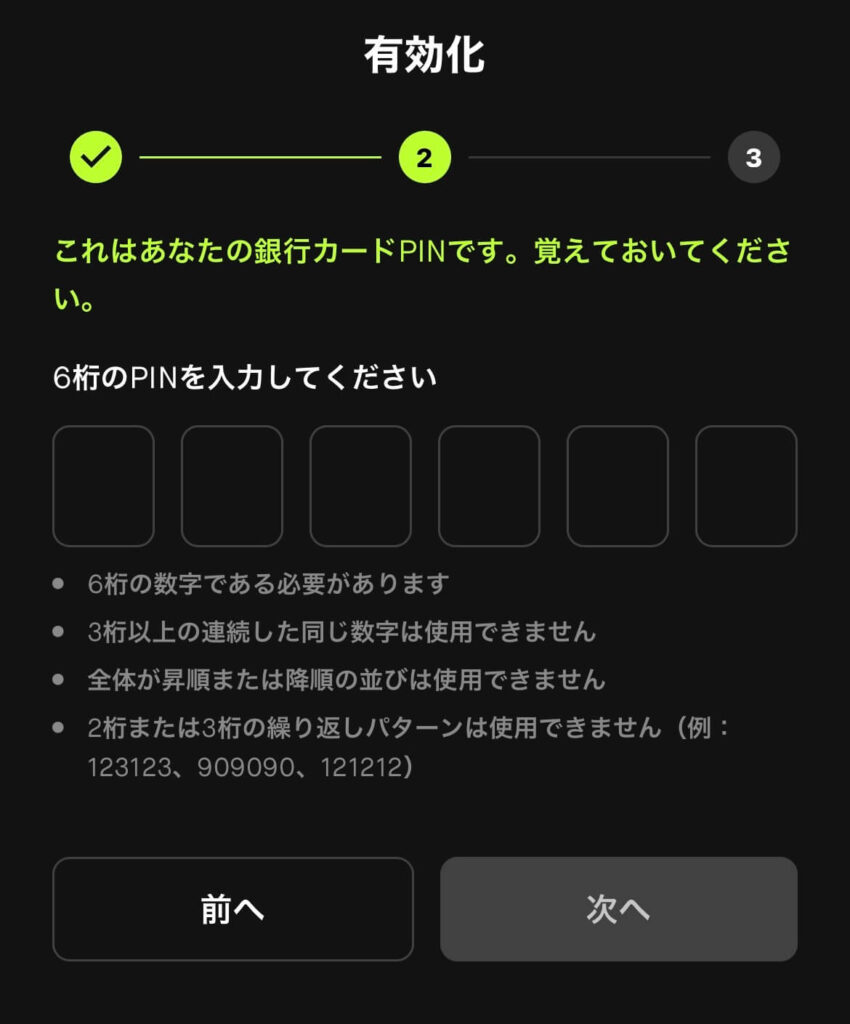
カードのPIN(パスワード)を設定します。入力したPINは覚えておくか、どこかに記録しておきましょう。
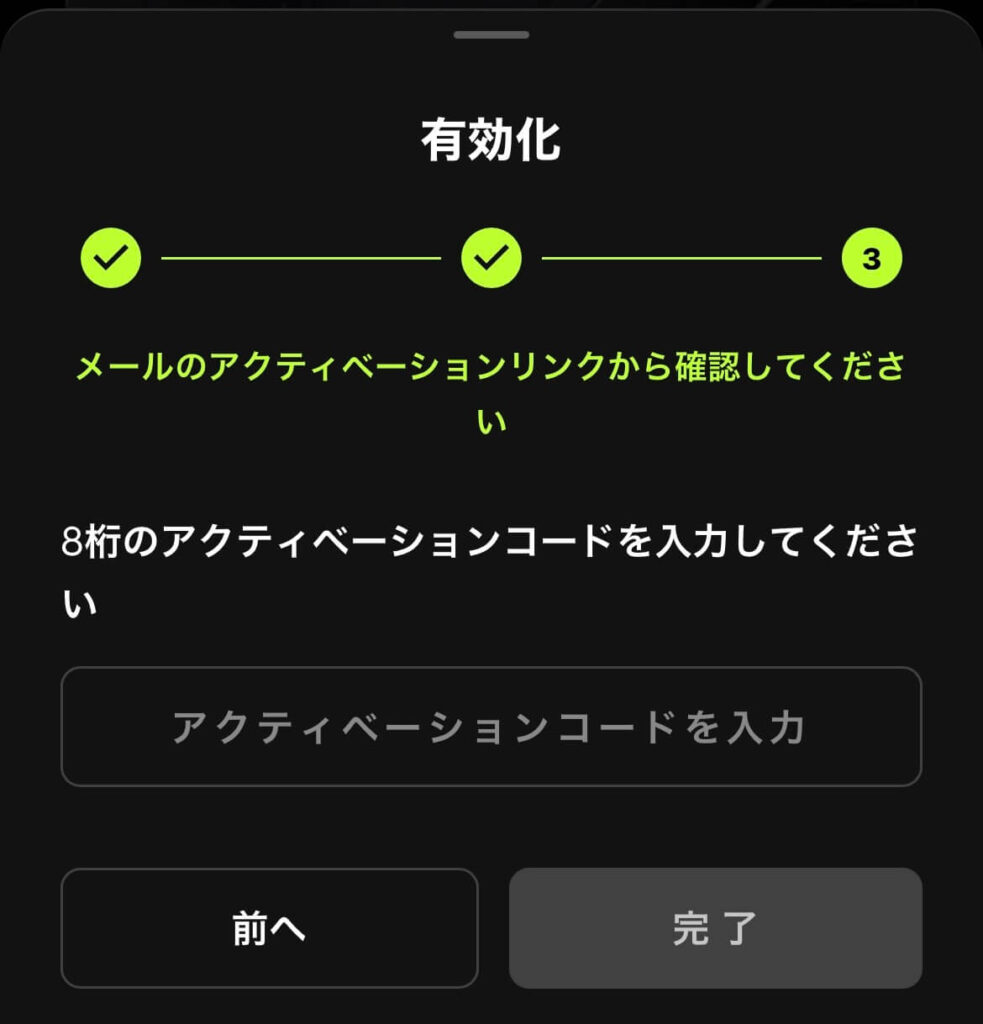
メールアドレスに8桁のアクティベーションコードが届くので、それを入力し、「完了」をタップします。
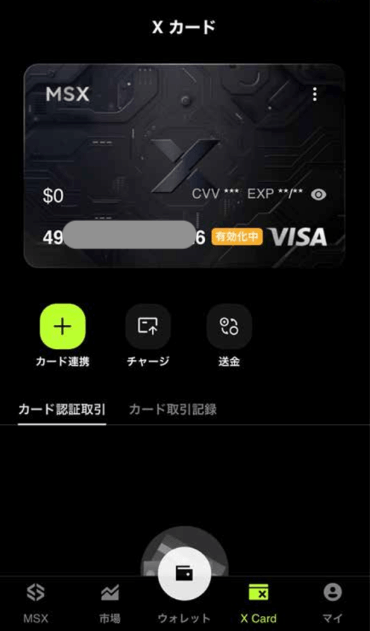
その直後、X Cardの画面でオレンジで「有効化中」と表示されます。
【STEP4】ステータス確認と利用開始
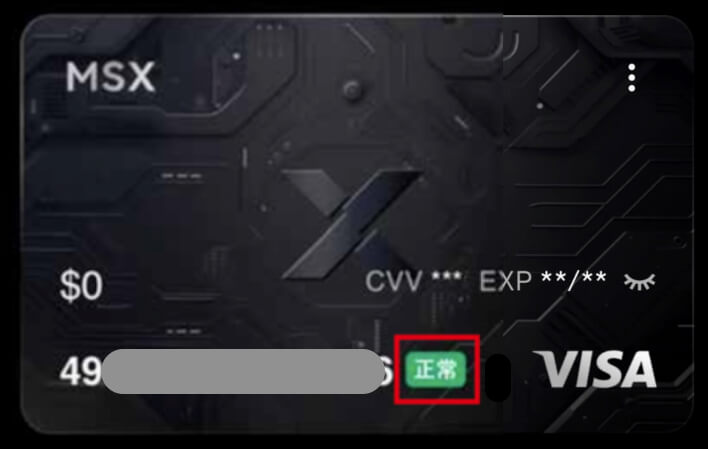
「正常」と緑で表示されます。
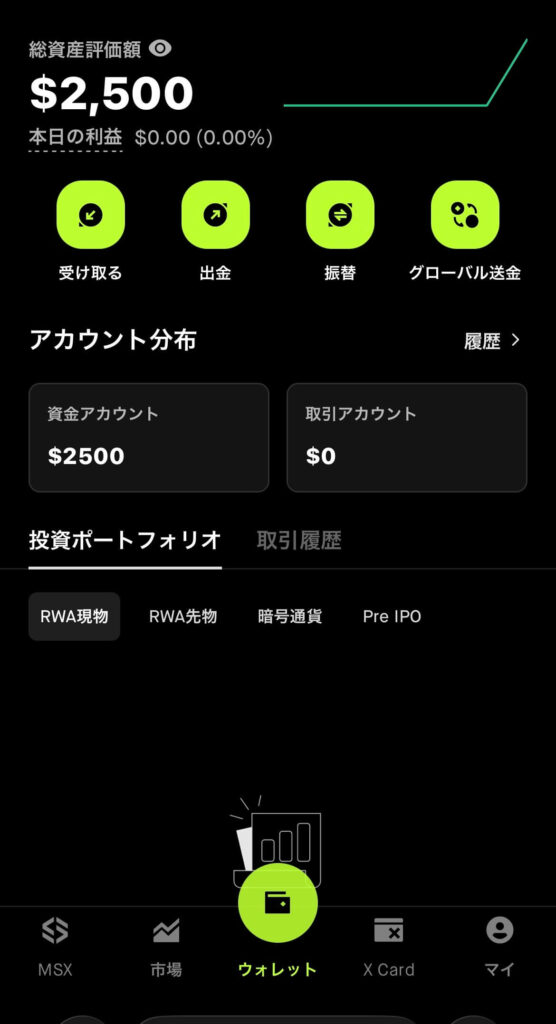
資金アカウントには、下記のデポジット金額が反映されていることを確認しましょう。
シルバーカード:200USDT
ゴールドカード:800USDT
ブラックカード:2500USDT
下記はブラックカードの場合の画面です。
しばらくすると、「有効にアクティベート済み」と表示されます。
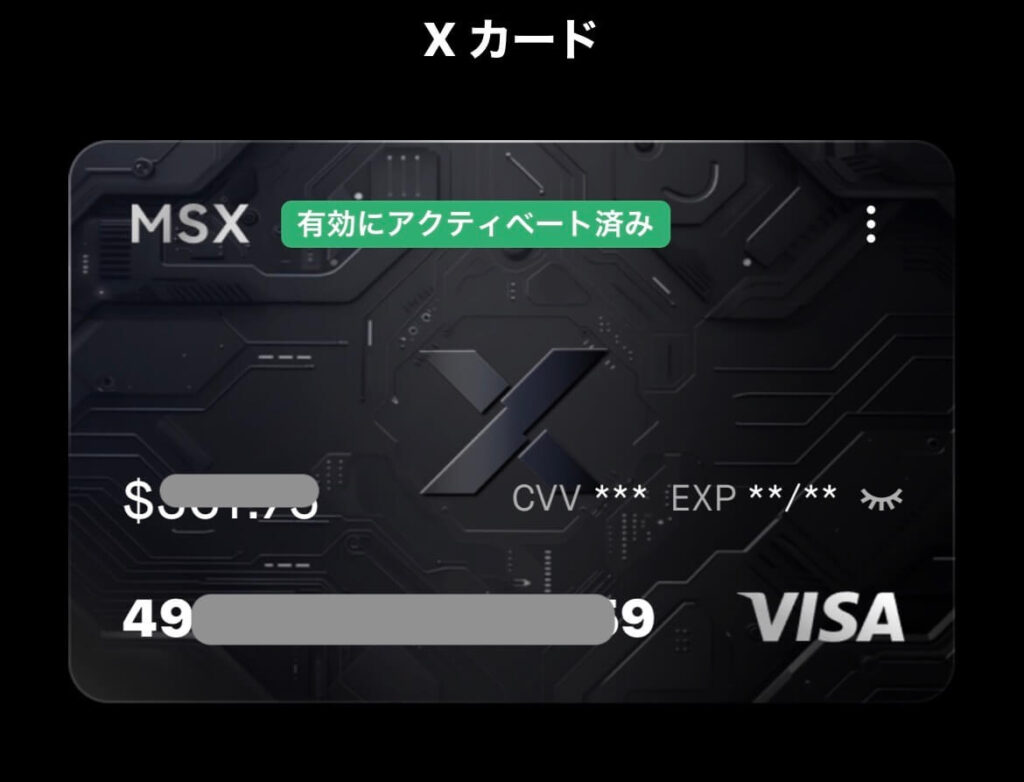
これで、Xカードが利用できるようになりました。
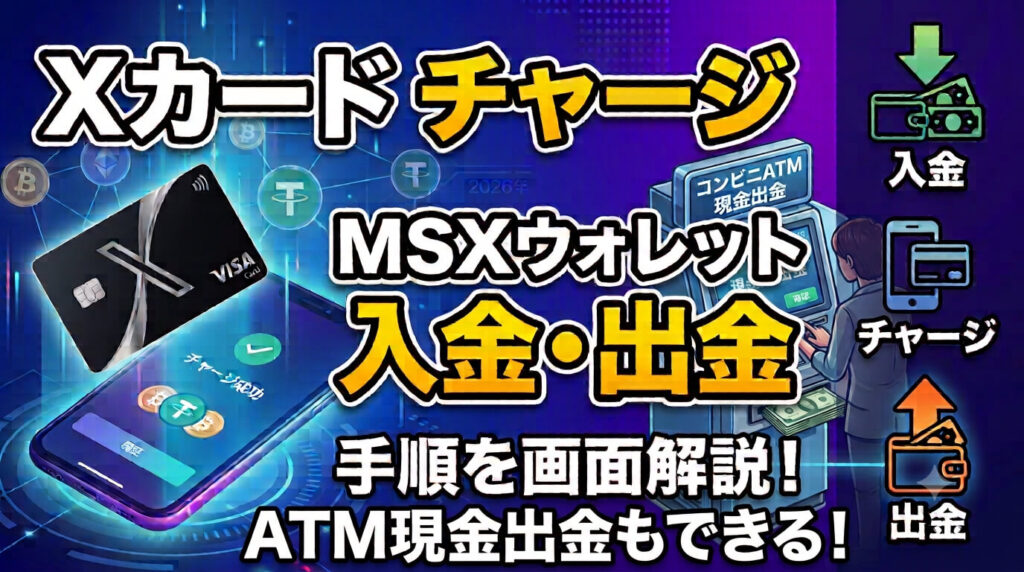
カードに資金をチャージする手順やMSXのウォレットへの入金、出金手順については、下記の記事をご参考ください。
XカードへのチャージとMSXのウォレットへの入金と出金手順について解説
Xカード(MSX Card)のチャージ手順をはじめ、ウォレットへの入金・出金方法まで画面付きで分かりやすく解説!「ウォレットに資金があるのに買い物で使えない」とお悩みの…
まとめ
以上で、Xカードのバインド(連携)およびMSXでの有効化手続きはすべて完了です!
アカウント登録からカードの紐付け、PIN設定までを行うことで、無事にカードが「有効にアクティベート済み」となり、デポジット額も反映された状態になります。
手続き完了後は、暗号資産を活用したVisa加盟店での日常の買い物や、世界中のATMでの現金引き出し、さらに少額からの米国株投資などをスムーズに開始できます。
カードをお手元に用意し、初期設定を済ませて新しい決済体験をぜひご活用ください。
Xカードのご登録・申請がまだの方は、下記からお申し込みできます。
Xカードの登録は、下記のボタンからご登録が可能となっています。ご登録の際、招待コード:JP40275597をご入力ください。(※招待コードなしでは登録できません。)
招待コード:JP40275597
上記ボタンからご登録後の設定手順については、サポート対応しておりますので、お気軽にご連絡ください。
X card info 公式LINE
Xカードの登録手続きや
登録・設定サポートはコチラ
暗号資産を放置で運用できる情報は、LINEのオープンチャットでも共有しています。