triaカードの登録方法とバーチャルカード有効化、入金・チャージ手順を解説
 Crypto Referrer
※本サイトおよび記事は、知識・情報提供を目的としており、特定のサービス等への投資を推奨するものではありません。
重要事項、リスク説明、免責事項等について
今回は、WEB3世代の決済として注目を集めている「triaカード」のアカウント登録方法から、本人確認(KYC)、バーチャルカードの発行・有効化までの手順を画像付きで詳しく解説します。
画面の指示に従って操作するだけで、どなたでも簡単に短時間で設定を完了できます。
まずは以下の招待リンクからアクセスして、登録を進めていきましょう!
triaカードの招待リンクから登録してカードを発行し、条件(例:$5以上の決済を一定回数行うなど)を満たすことで、$5〜のUSDT(ステーブルコイン)がウォレットに直接付与されます。
招待リンクでtriaカードのアカウントを開設したい方は、下記のボタンからご登録が可能となっています。
アクセスコード(招待コード):Y32K2D9448
※上記ボタンは招待リンクのボタンとなっています。
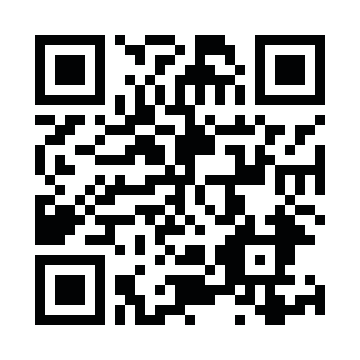
下記のQRコードからも同様に招待ページに遷移します。
上記ボタンもしくはQRコードからご登録いただいた方には、質問、サポートの対応をさせていただいております。
triaカード info 公式LINE
LINE ID:@413zrqca

triaカードの登録手続きや
登録・設定サポートはコチラ
<本記事の動画版>
この動画をYouTubeで視聴する>>>triaカードの登録方法とバーチャルカード有効化、入金・チャージ手順を解説
triaカードのアカウント登録手順
※アプリ画面のデザインやボタンの配置、手順などはバージョンアップによって、変更になります
triaカードのアカウント登録するには、まず招待リンクから登録画面にアクセスします。
招待リンク→https://app.tria.so/?accessCode=Y32K2D9448
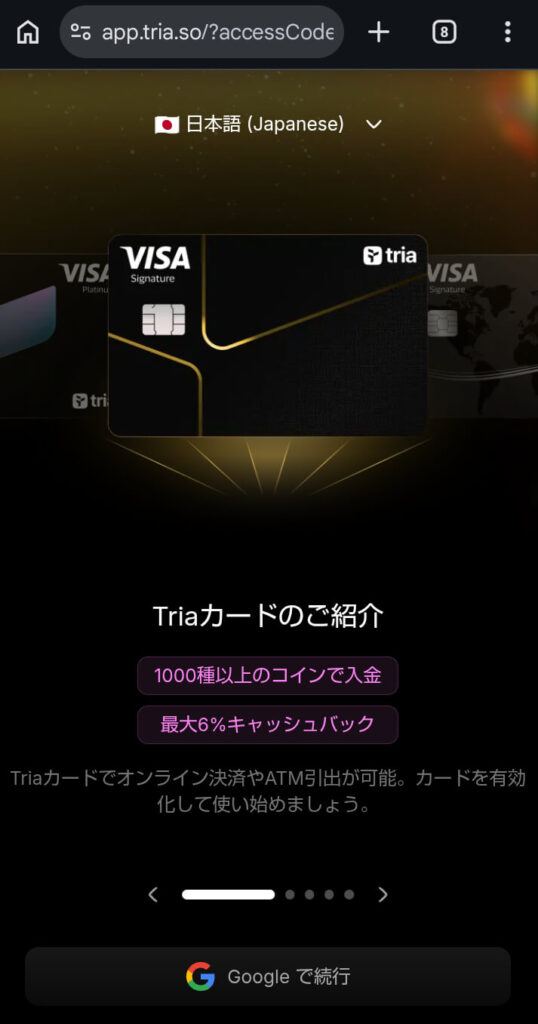
「Googleで続行」をタップします。
機種によっては、下記のような画面になっている場合があります。
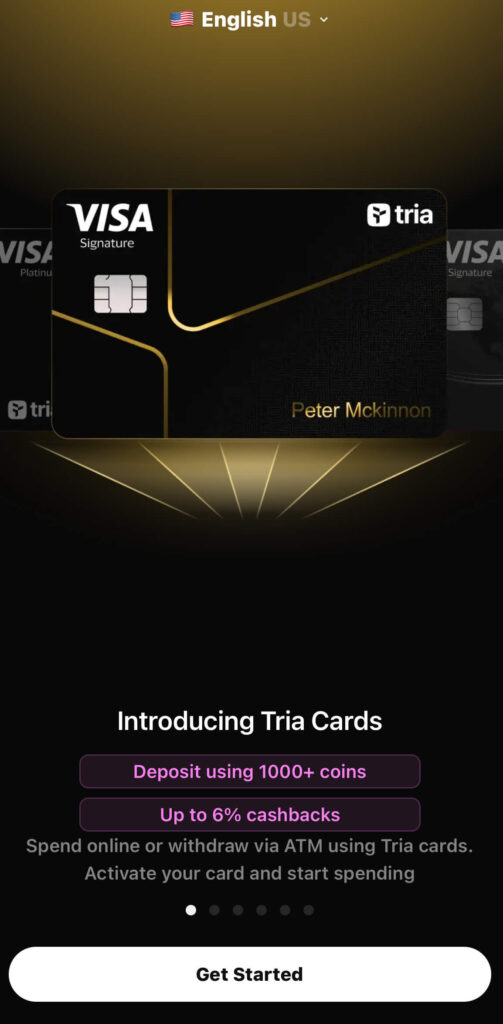
この場合は、「Get Started」をタップします。
画面に従って、進めますが、「Googleで続行」をタップした場合は、下記のような画面になります。
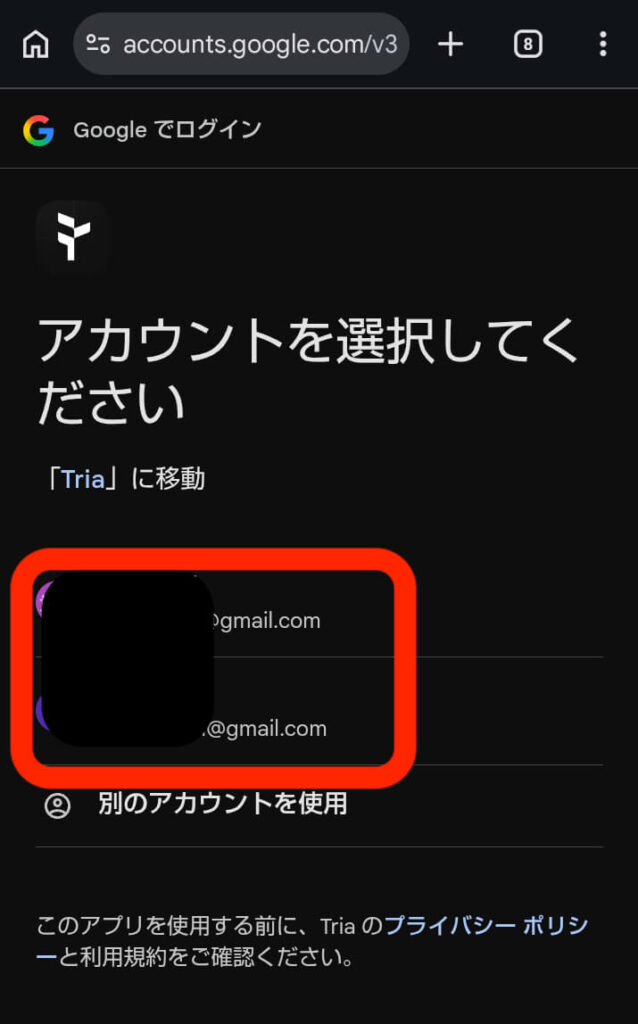
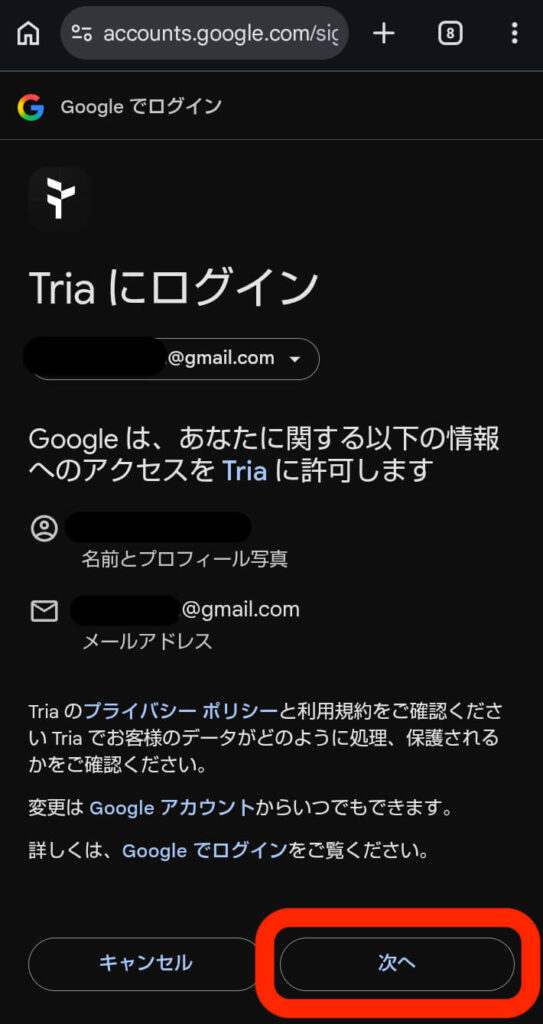
Triaに使用するアカウントを選択し、「次へ」をタップします。
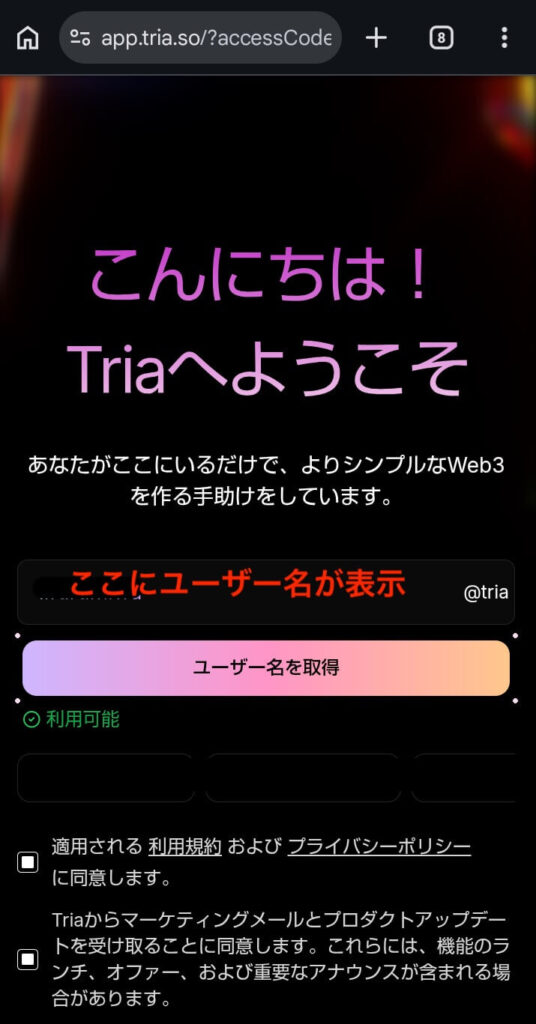
しばらくすると、下記のような画面になり、ユーザー名が表示されますが、変更したい場合は、変更可能かと思います。
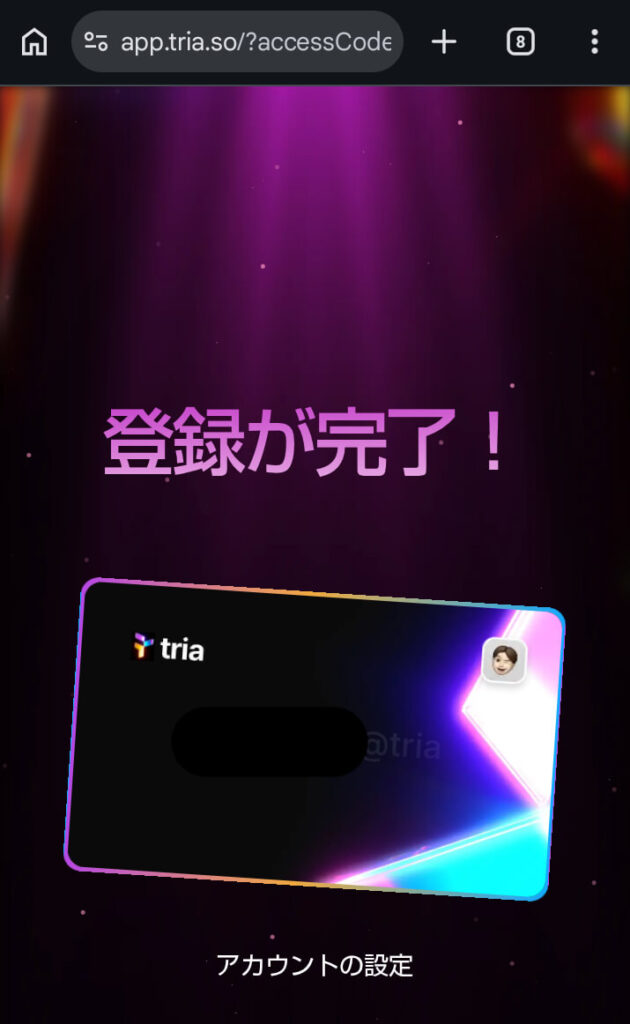
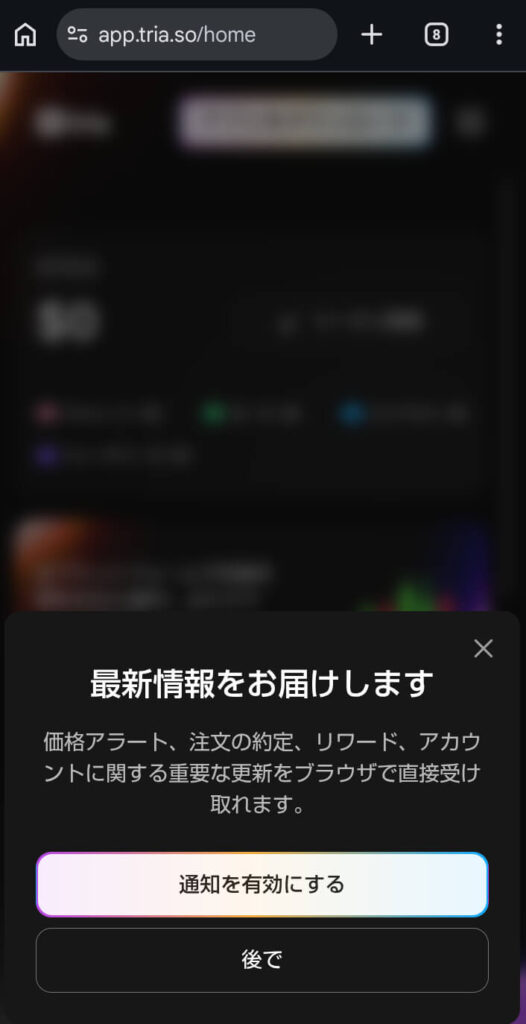
下記の画面になることがありますが、「通知を有効にする」で問題ありません。
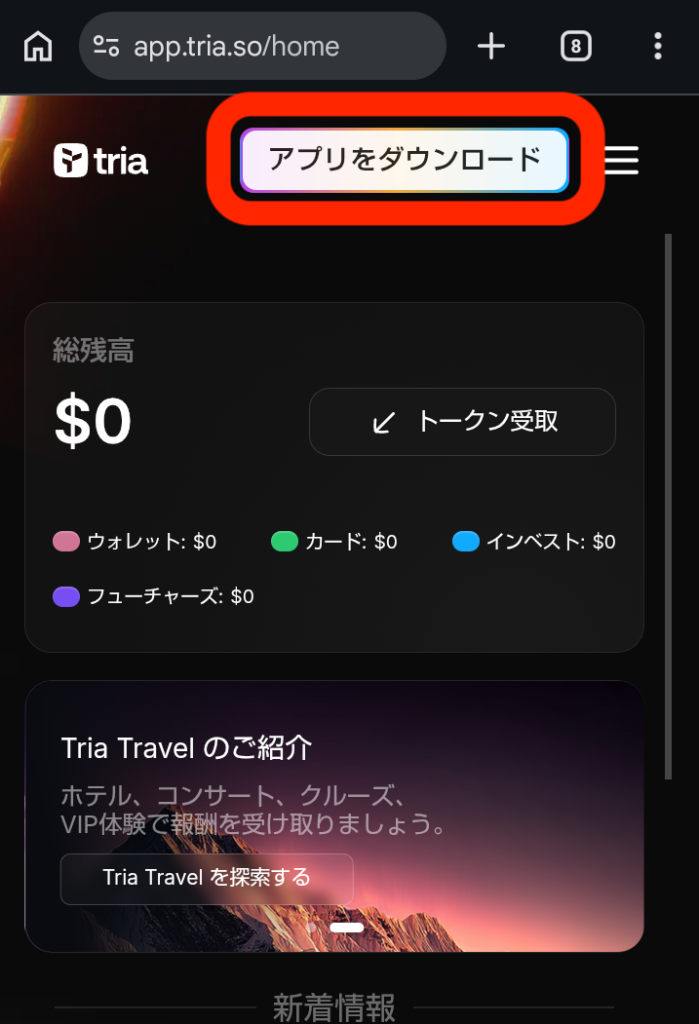
「アプリをダウンロード」をタップし、triaのアプリをダウンロードするか、
GooglePlayストアもしくはAppStoreから「tria」を検索してもアプリをダウンロードできます。
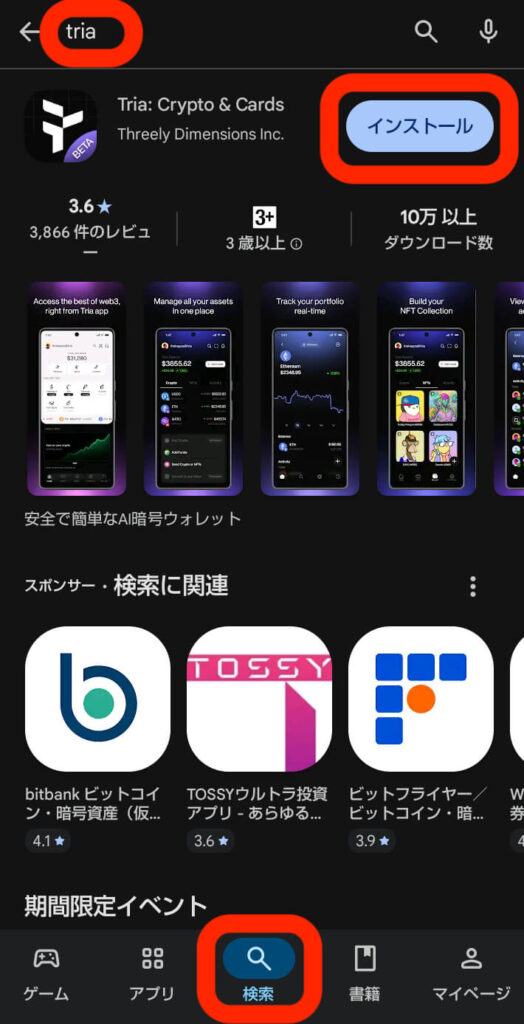
「インストール」をタップすると、アプリインストールが始まりますので、しばらく待ちます。
しばらくすると、「開く」というボタンが表示されるので、「開く」をタップします。
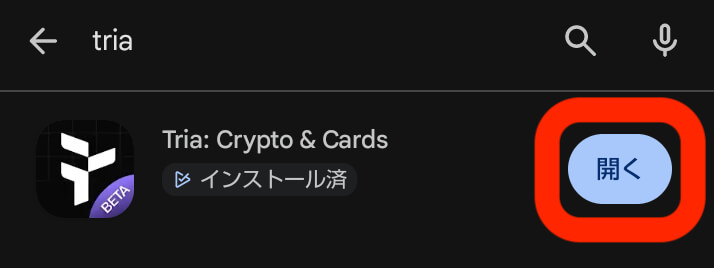
もしくは、スマホのアプリ一覧の画面から開くこともできます。
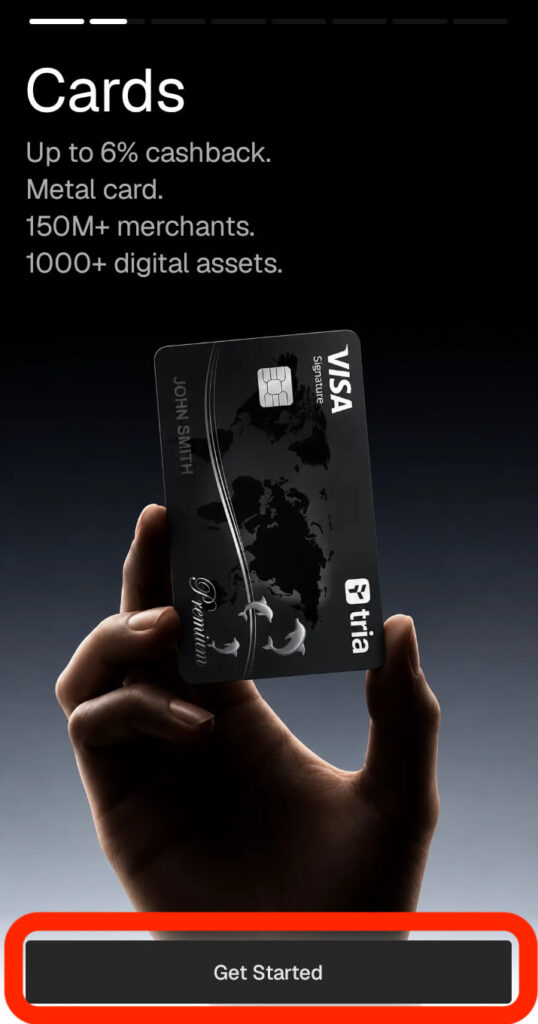
「Get Started」をタップします。
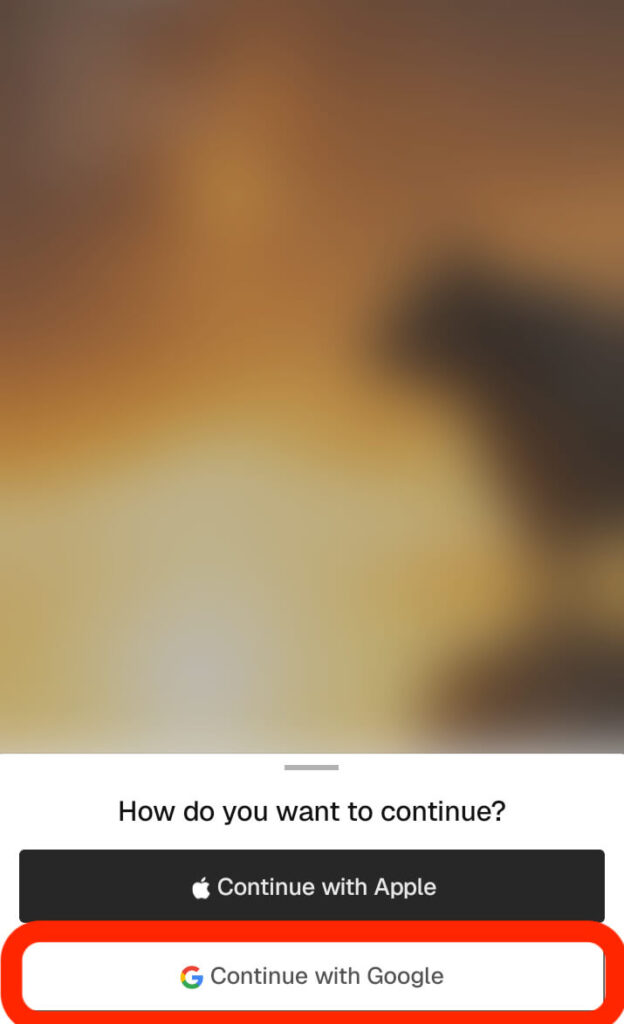
「Continue with Google」をタップします。
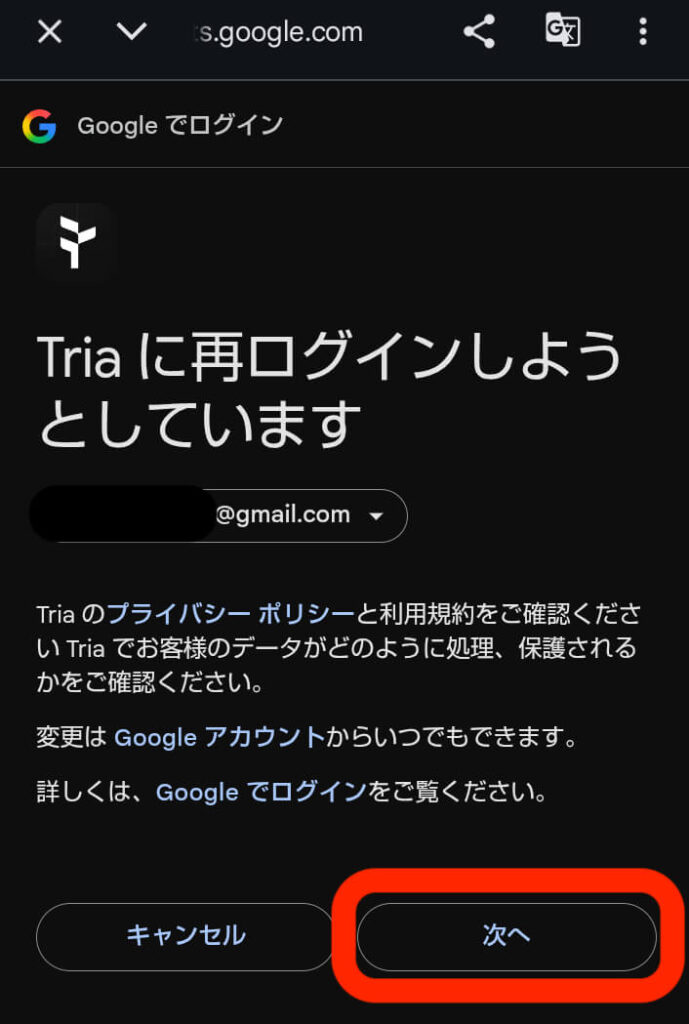
先ほど、triaで登録した Googleアカウントが表示されていることを確認し、「次へ」をタップします。
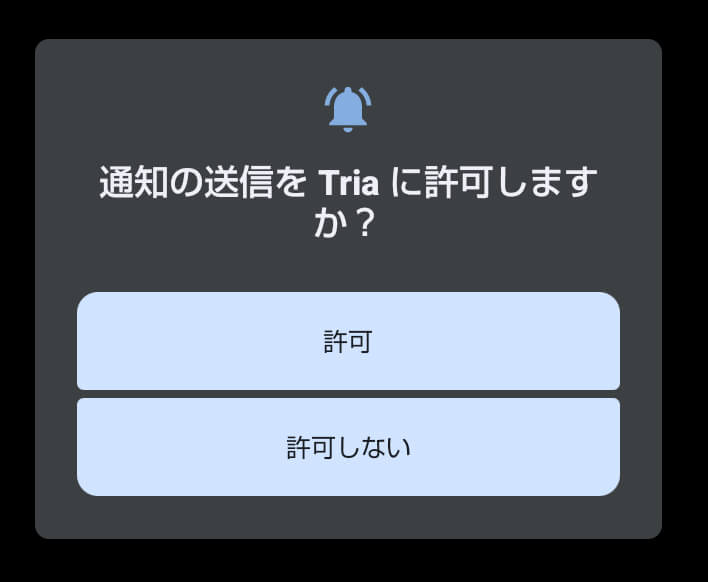
Triaアプリの通知を許可する選択画面になりますが、「許可」でも問題ありません。
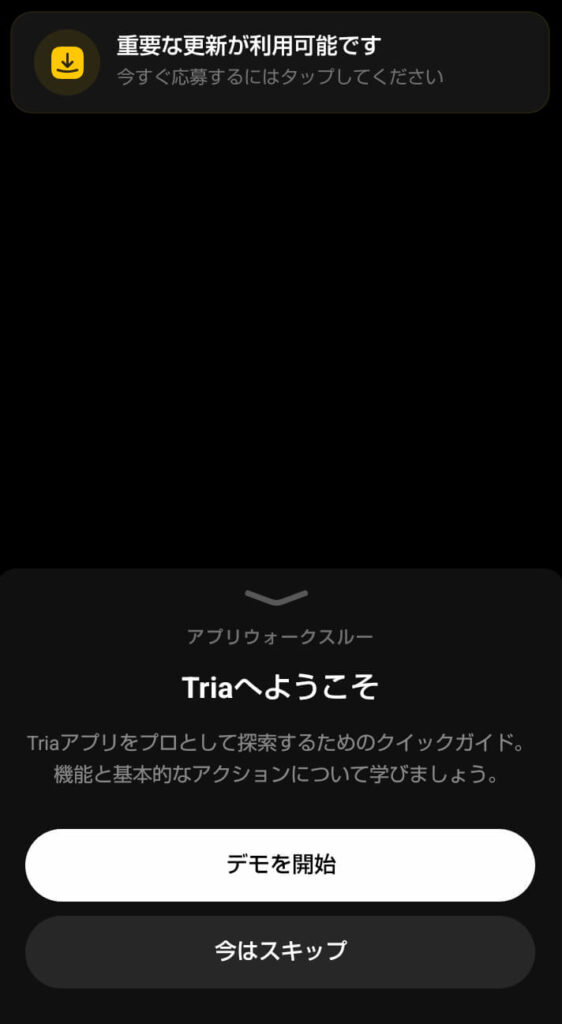
デモ(使い方の簡単な説明)を見るか、スキップして、スキップしてtriaの画面をすぐに表示するかの選択が出ますが、どちらでも構いません。
バーチャルカード申請手順
※アプリ画面のデザインやボタンの配置、手順などはバージョンアップによって、変更になります。
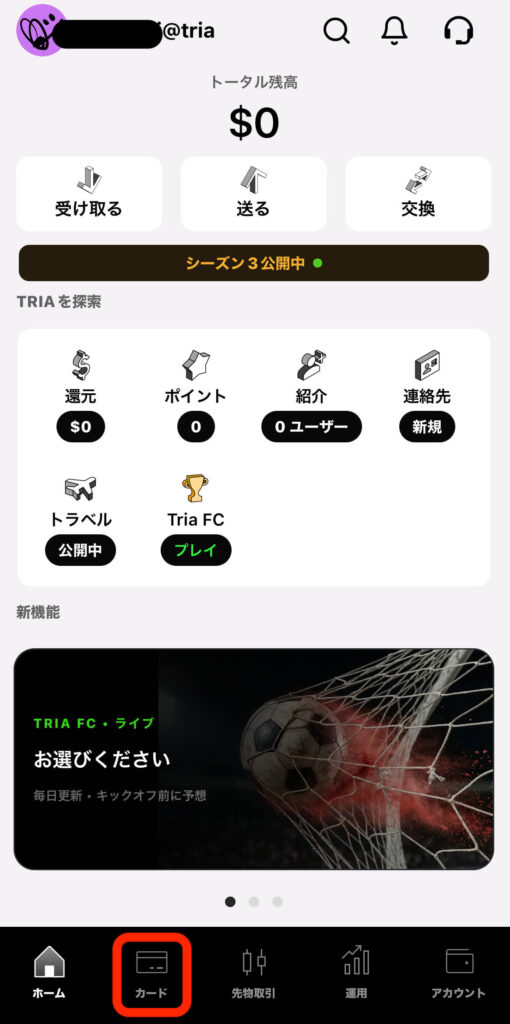
triaアプリを開き、画面下部の「カード」をタップします。
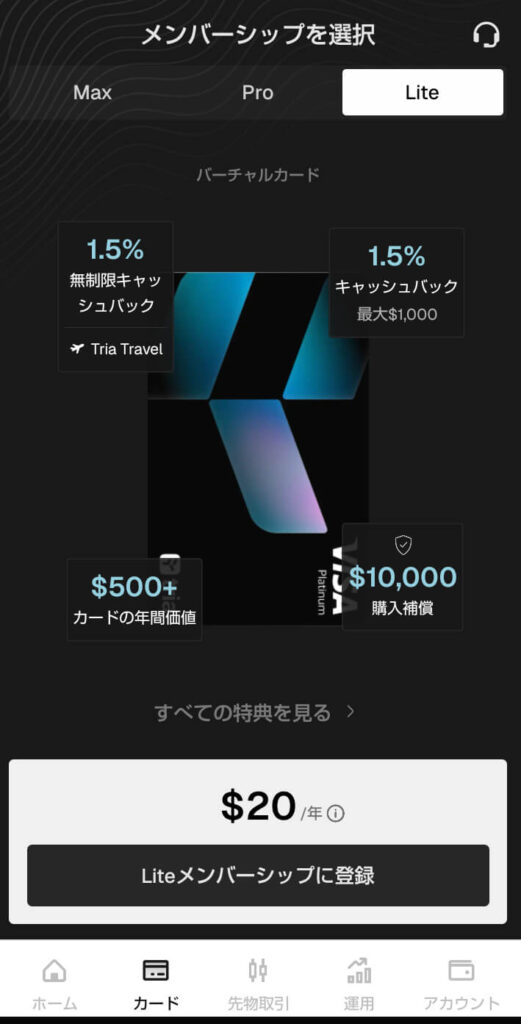
バーチャルカードの場合は、「Lite」をタップし、メンバーシップに登録します。
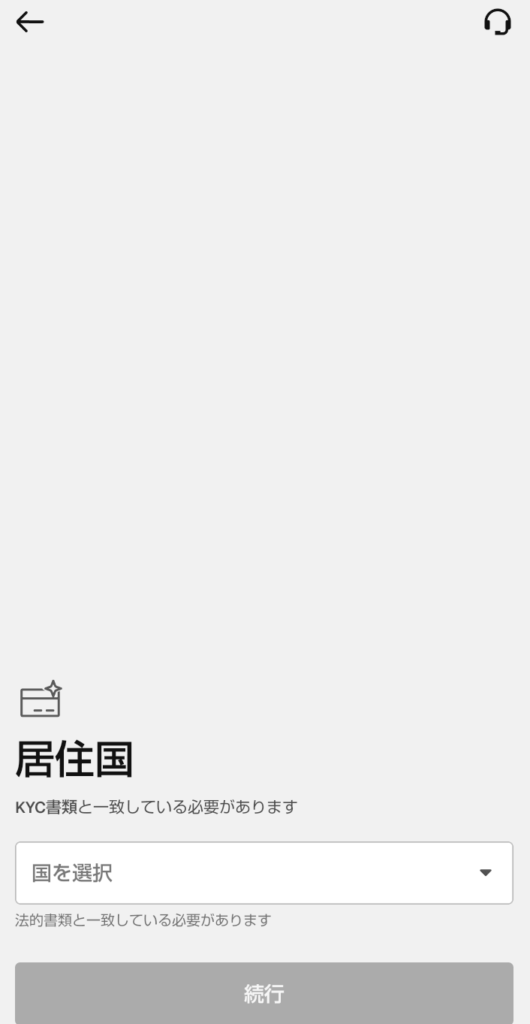
居住国を選択し、「続行」をタップします。
支払いを行います。プロモコードは空欄で問題ありません。
支払い方法を選択します。
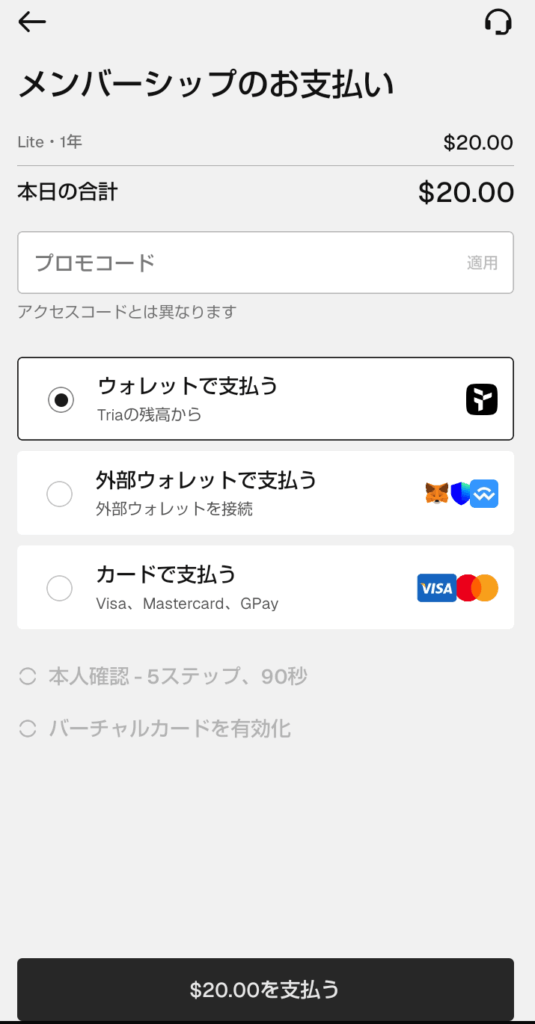
支払うボタンをタップします。
KYC手順
※アプリ画面のデザインやボタンの配置、手順などはバージョンアップによって、変更になります。
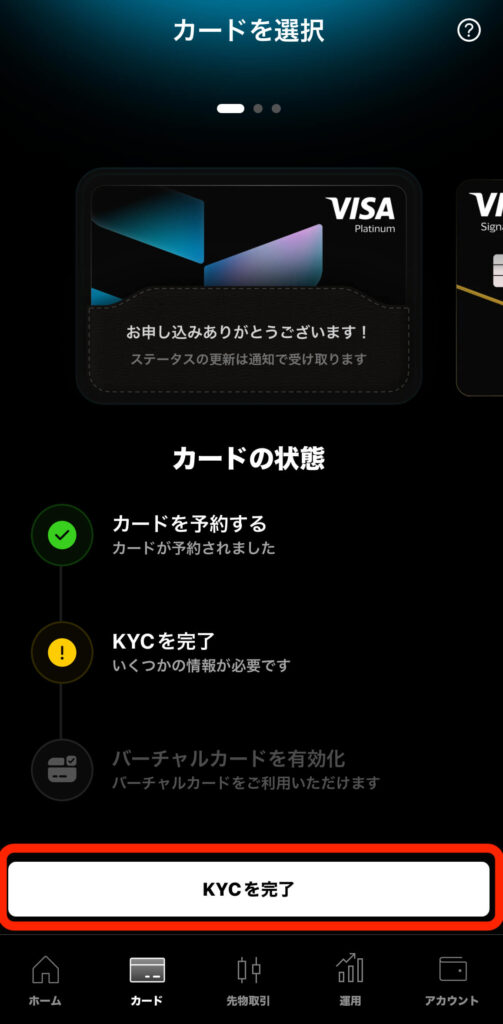
KYC(本人確認)を行います。
「KYCを完了」をタップします。
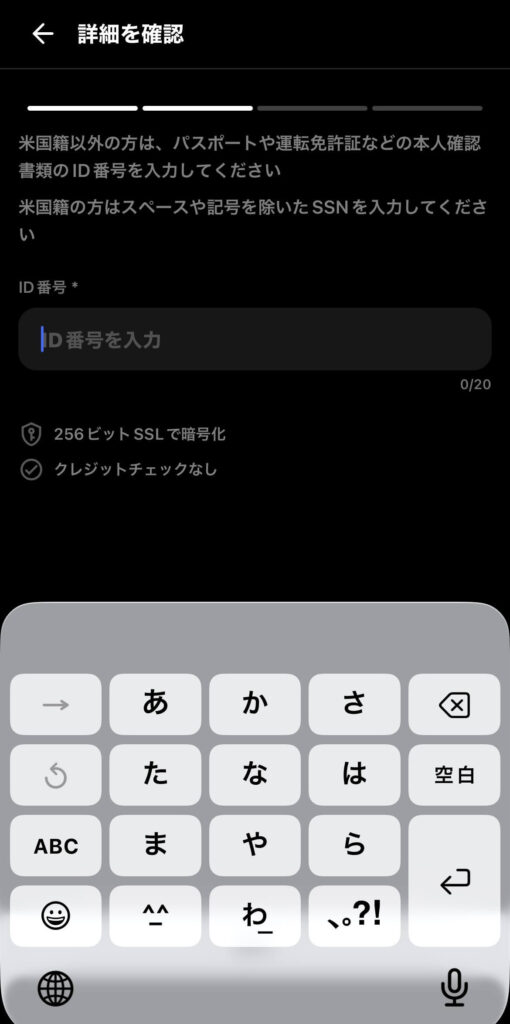
本人確認書類のID番号を入力します。
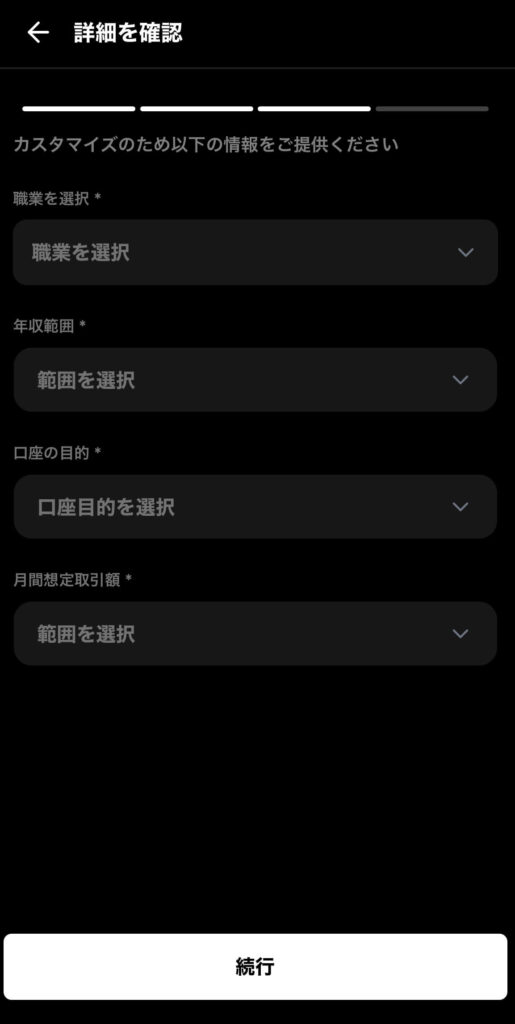
職業、年収範囲、口座の目的、月間想定取引額、を選択します。
住所の情報を選択&入力し、「続行」をタップします。
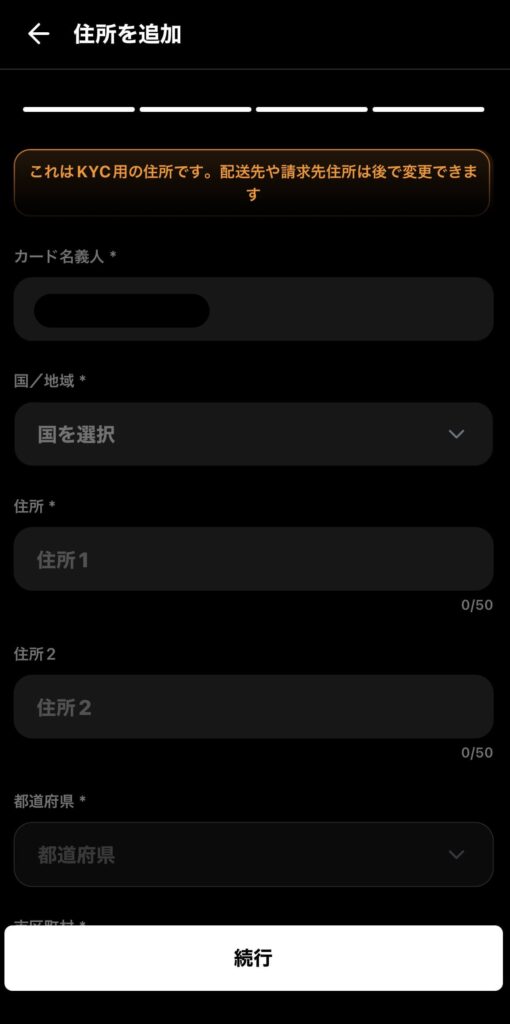
「続行」をタップします。
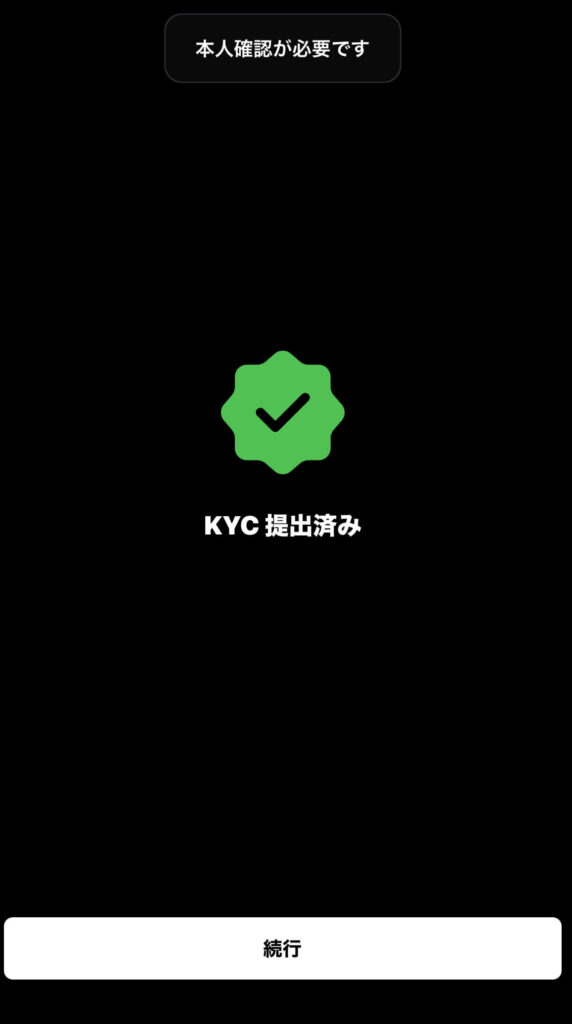
書いてあることを確認し、問題なければ、「続行」をタップします。
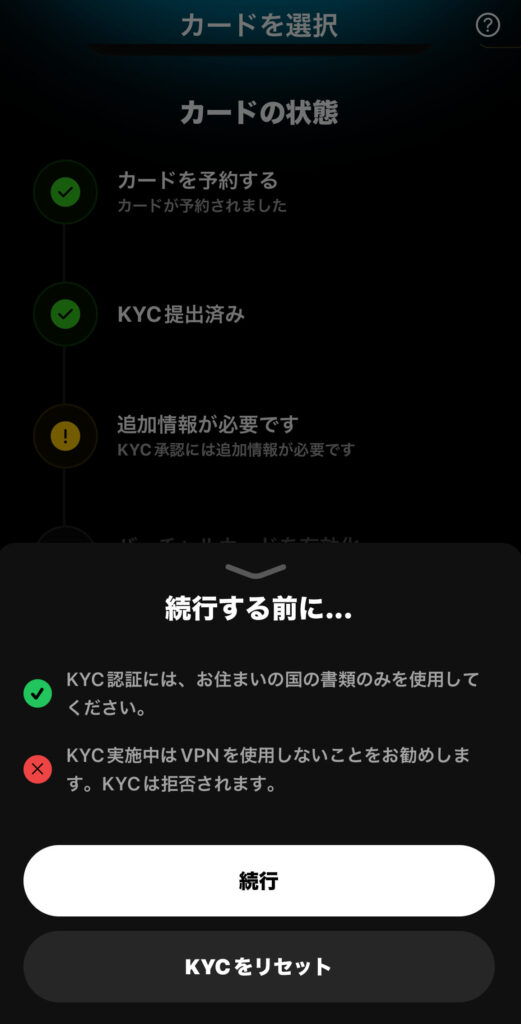
「続ける」をタップします。
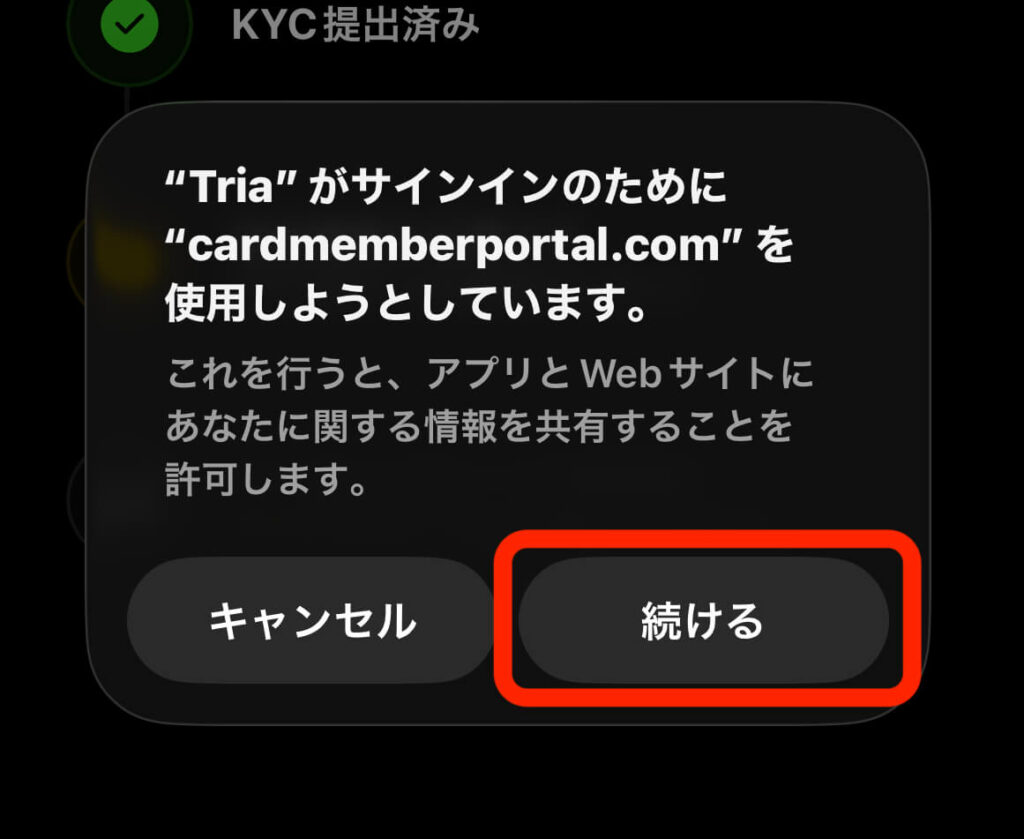
情報を英語で入力します。
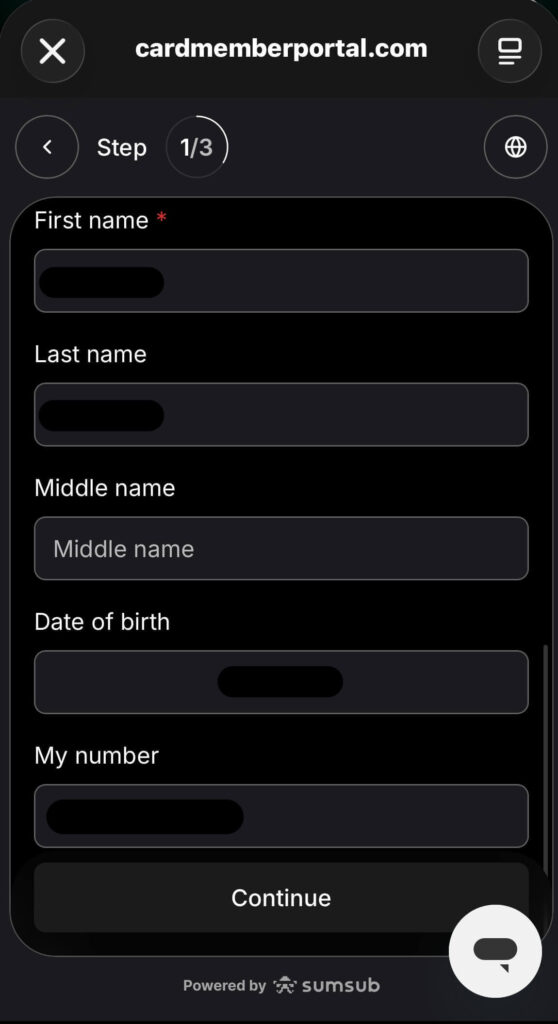
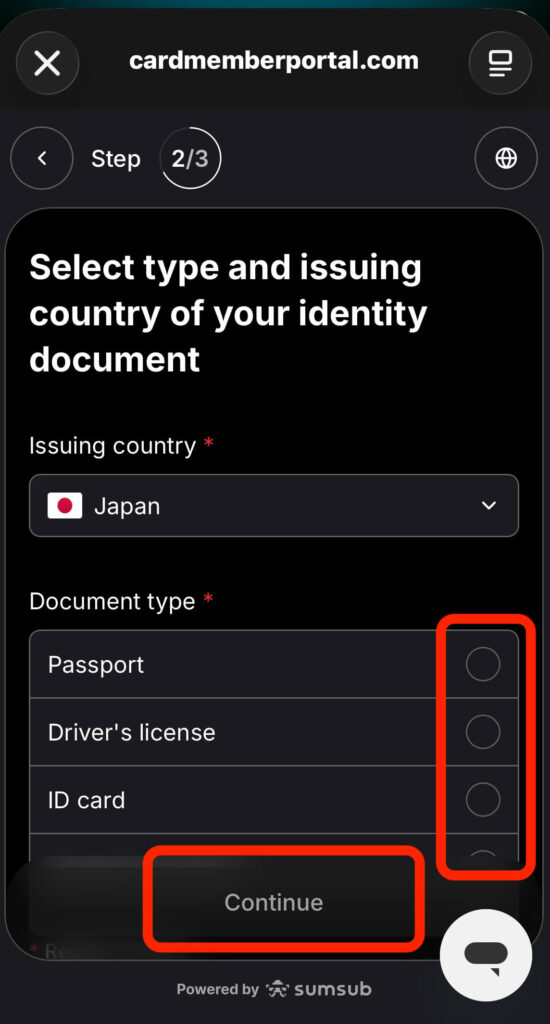
ドキュメントタイプなどを選択し、「Continue」をタップします。
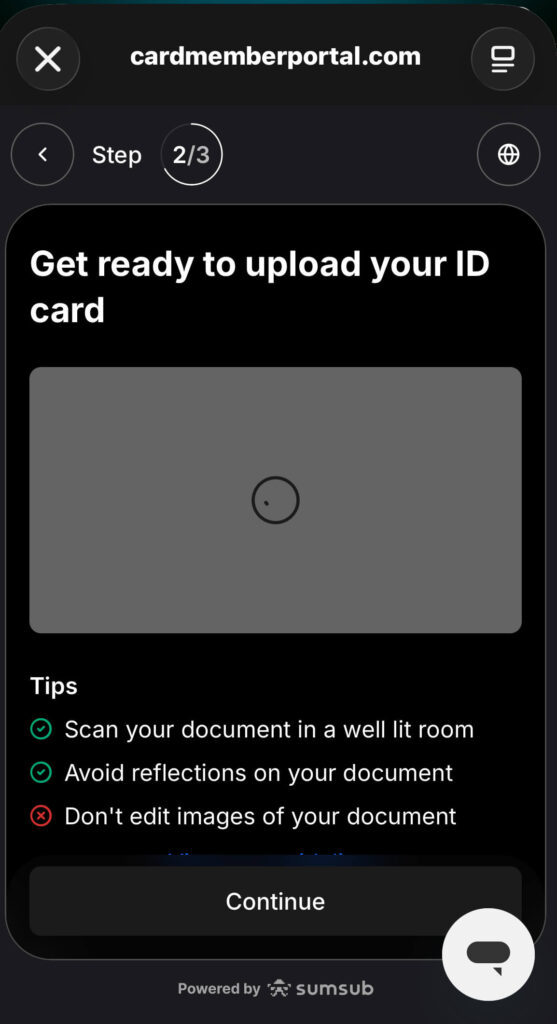
「Continue」をタップします。
「許可」をタップします。
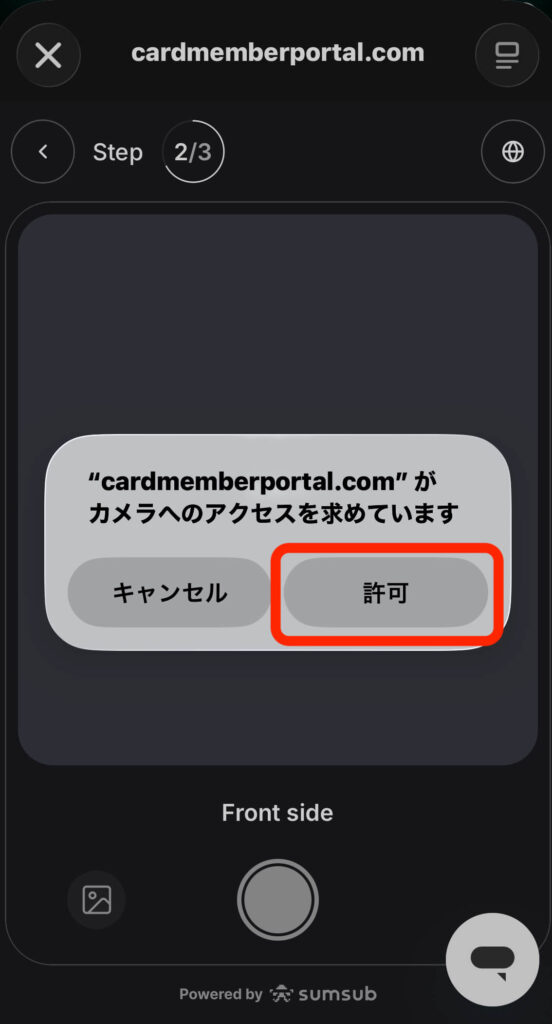
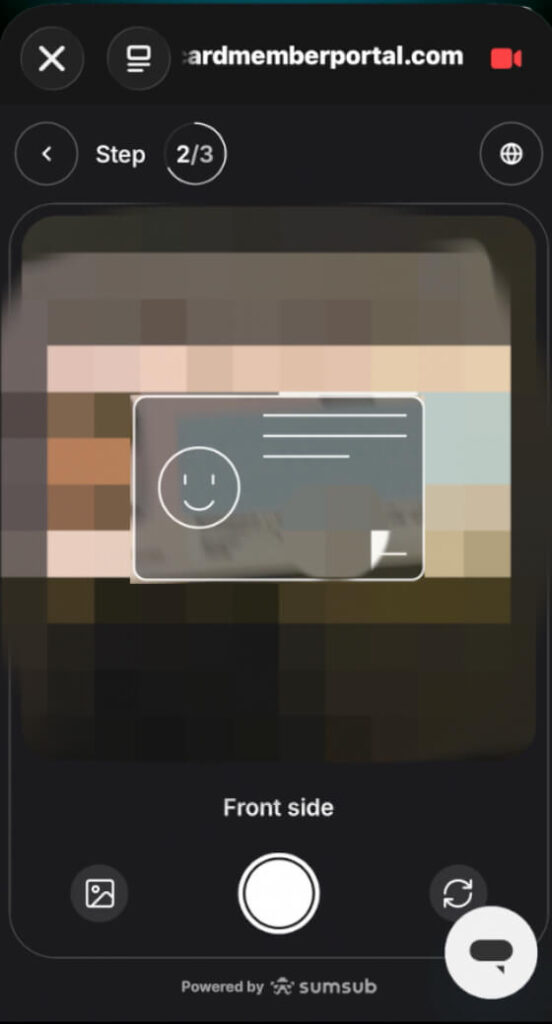
本人確認書類を撮影します。
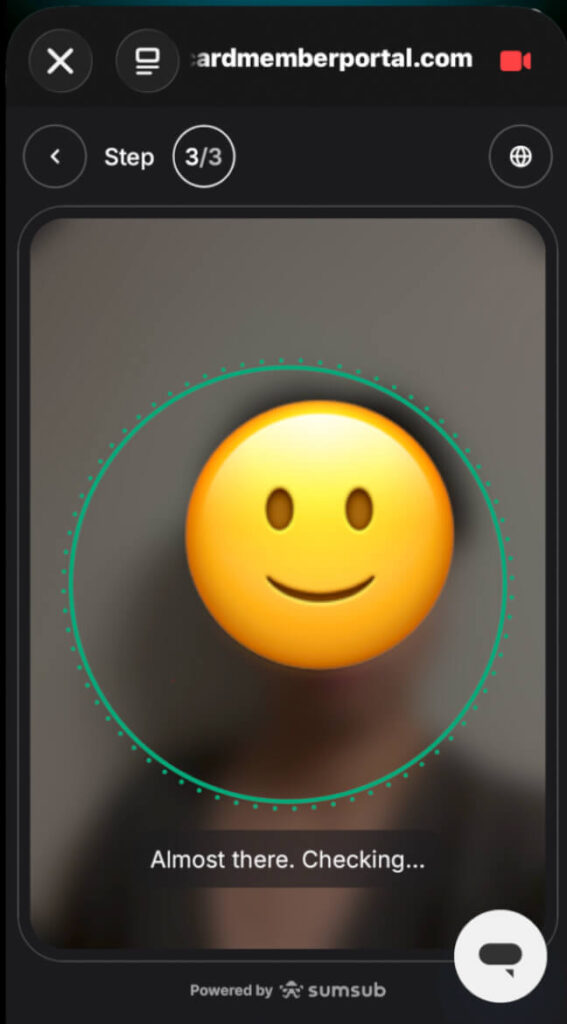
自分を撮影します。
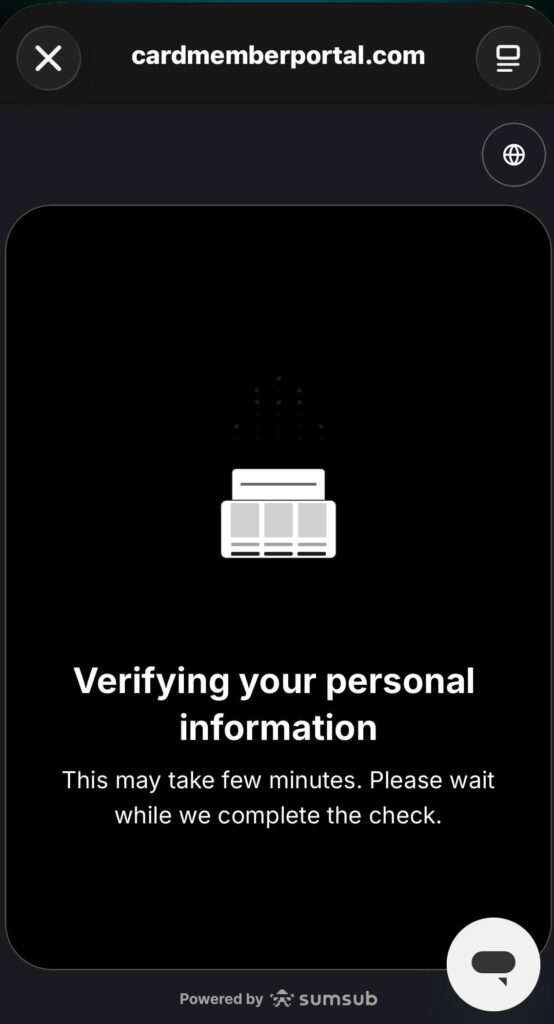
下記のような画面が出たら、KYC手続き完了です。
カード有効化
※アプリ画面のデザインやボタンの配置などはバージョンアップによって、変更になります。
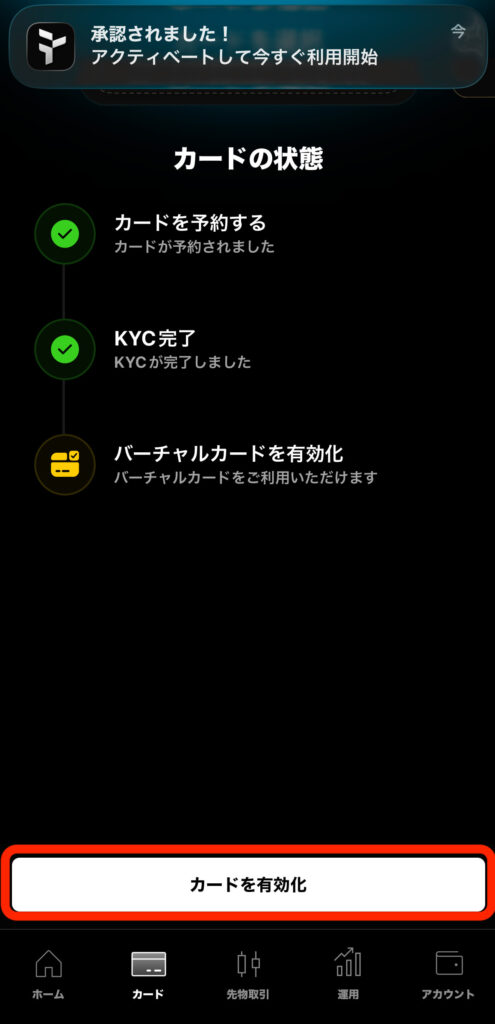
カードを有効化します。
「カードを有効化」をタップします。
「署名して同意」をタップします。
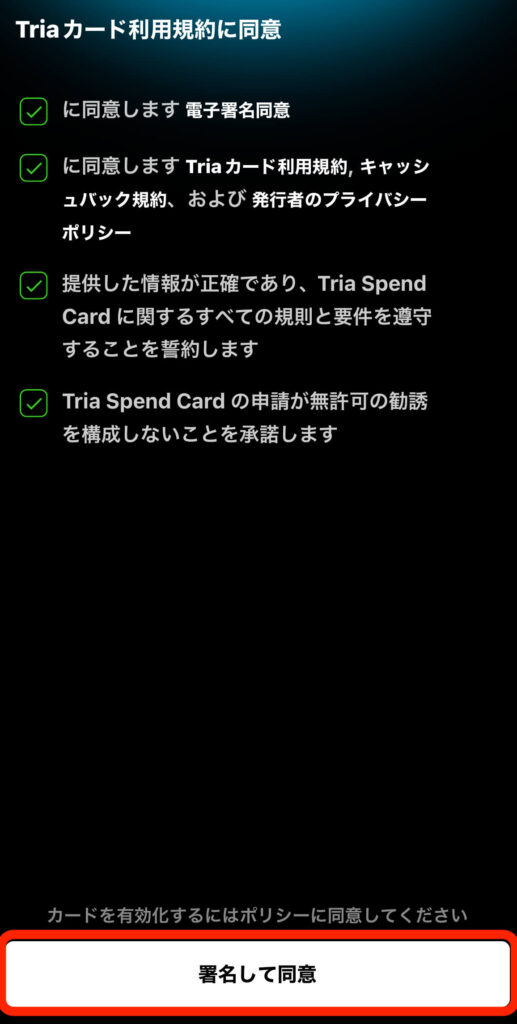
すると、下記のような画面になります。
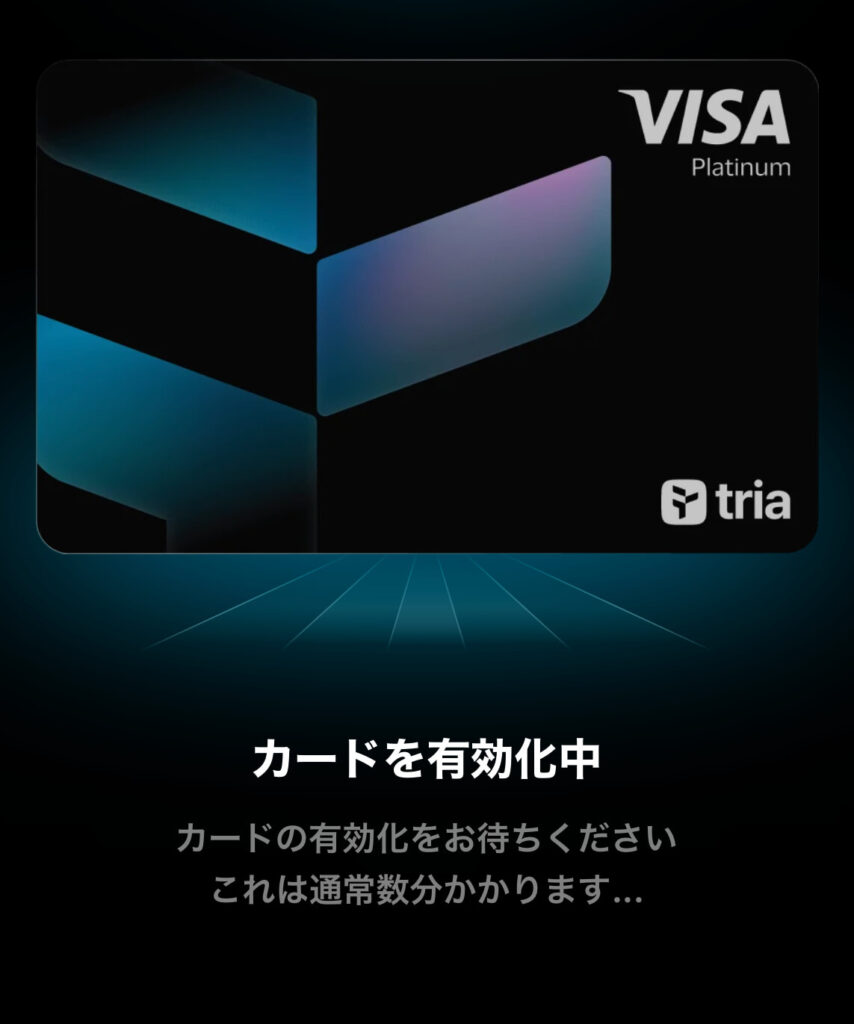
カードの有効化は通常数分かかります。
しばらくして、カードの画面を確認してみて、
下記のような画面になっていることを確認して、カードの設定完了です。
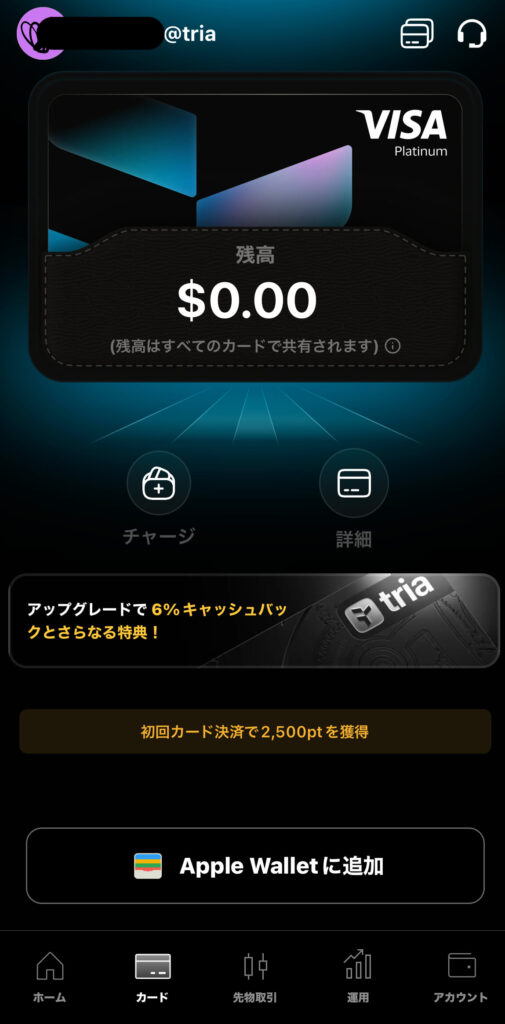
もし、上位の物理カードが欲しくなったら、上記の画面で「アップグレード」という項目が出てくるので、そこから申請が可能です。
triaへの入金方法
※アプリ画面のデザインやボタンの配置などはバージョンアップによって、変更になります。
triaへの入金方法を説明します。
まず、アプリの「ホーム」画面の「入金」をタップします。
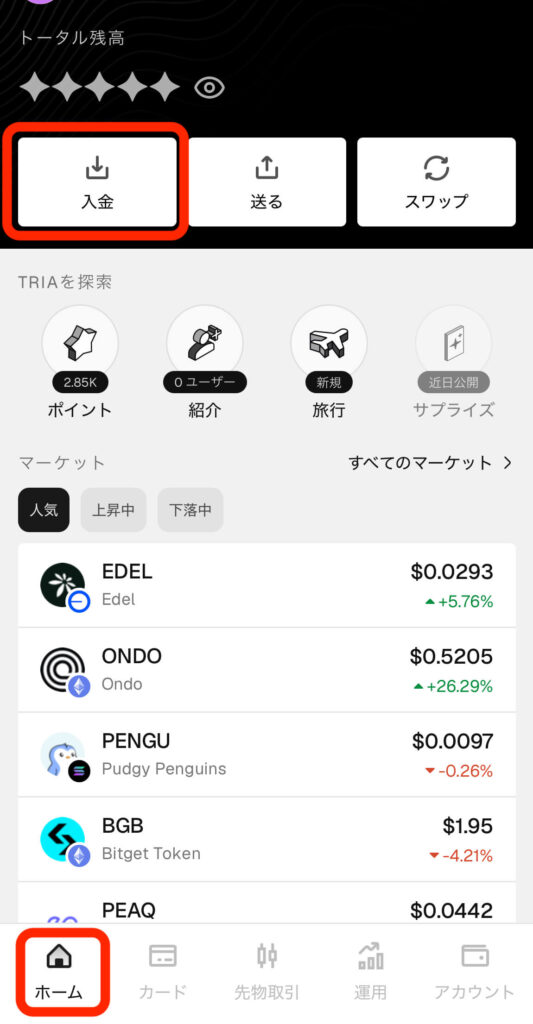
入金するトークン(暗号通貨)を選択します。(ここではUSDTを選択)
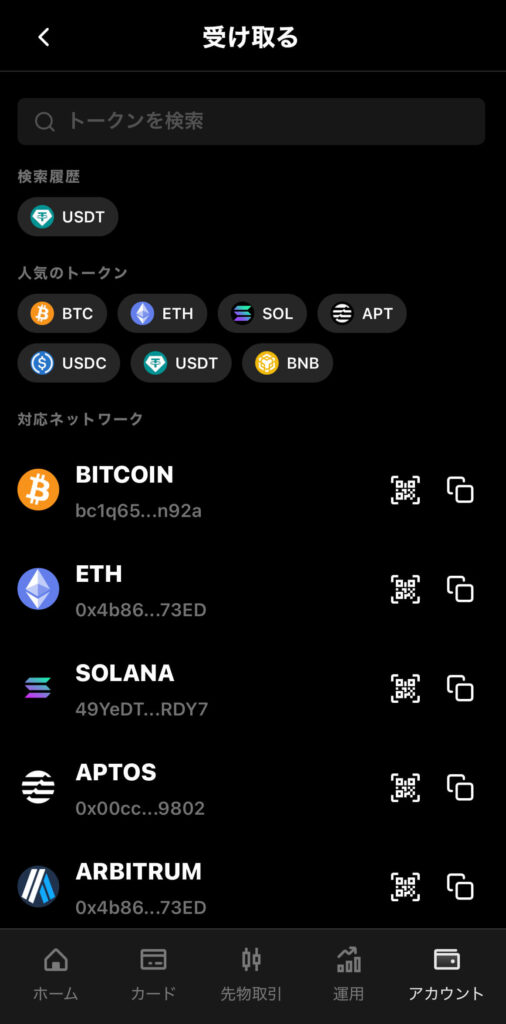
ネットワークを選択すると、入金先アドレスが表示されるので、そのアドレスをコピーします。
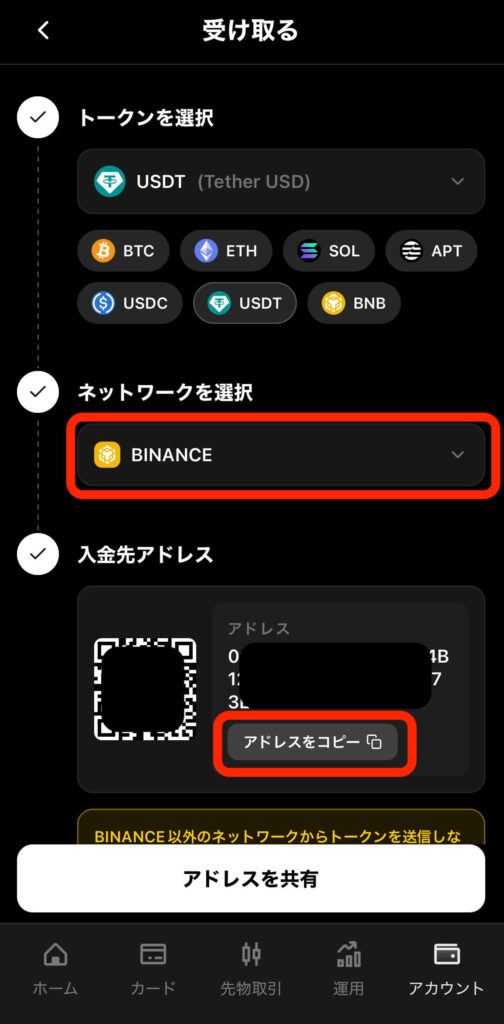
送金先のプラットフォーム(取引所やウォレットなど)の送金画面にて、そのアドレスを貼り付けて、送金手続きをします。
しばらくすると、入金が反映されます。
triaカードへのチャージ方法
※アプリ画面のデザインやボタンの配置などはバージョンアップによって、変更になります。
triaカードへのチャージ方法を説明します。
「カード」画面の「チャージ」をタップします。
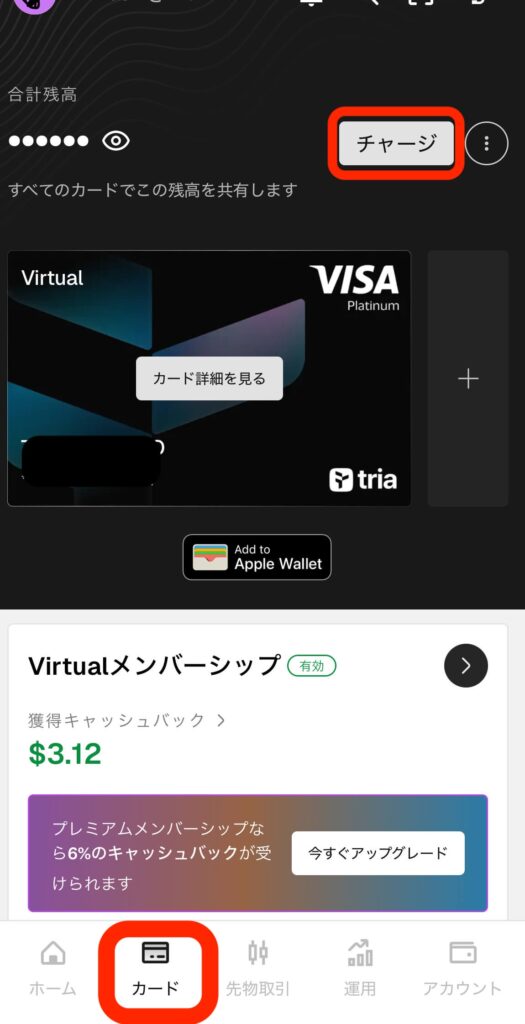
チャージするトークンを選択します。
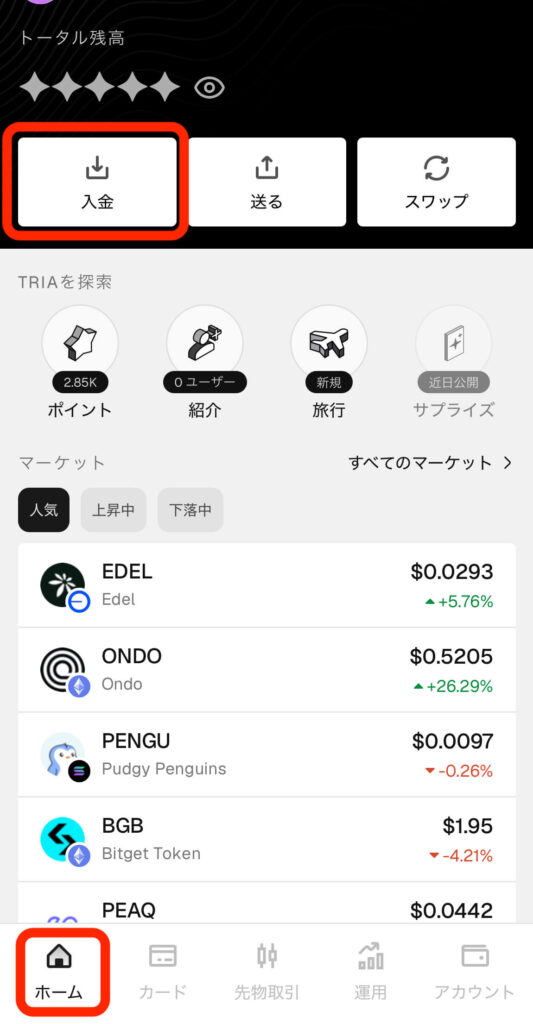
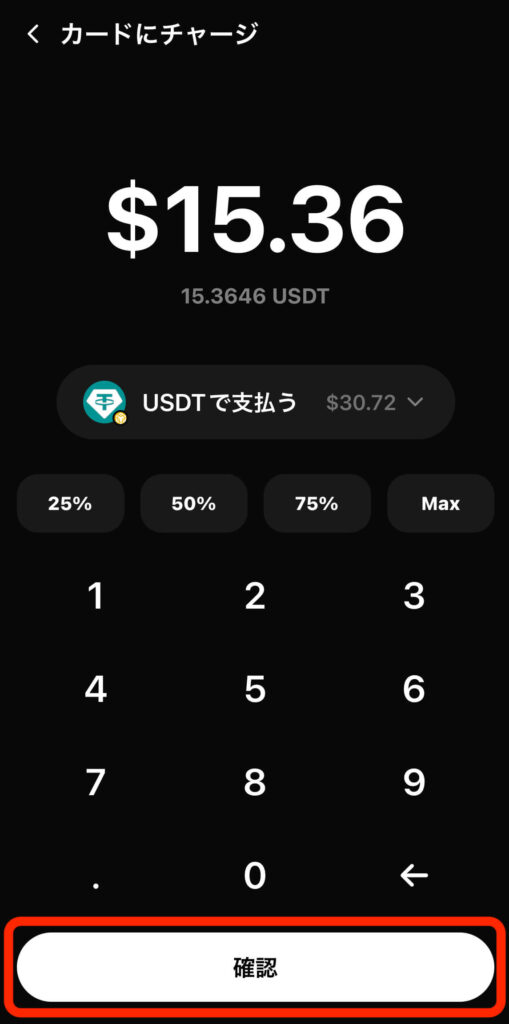
チャージする額を入力または、%のタブ選択し、「確認」をタップします。
「トップアップするためにスワイプ」の部分を右へスワイプします。
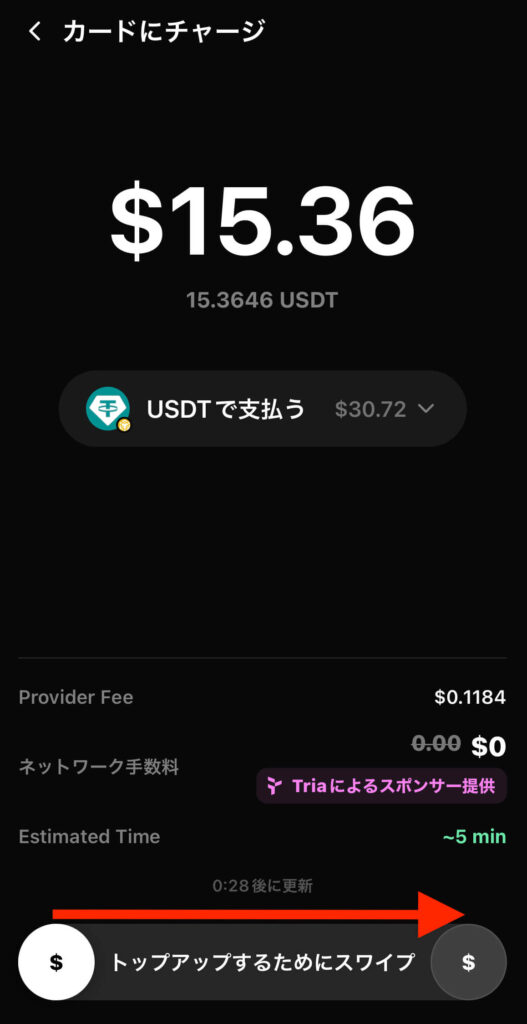
しばらくすると、「チャージが正常に開始されました。」と通知されます。
triaカードをApple Walletに追加する方法
triaカードをApple Walletに追加する方法を説明します。
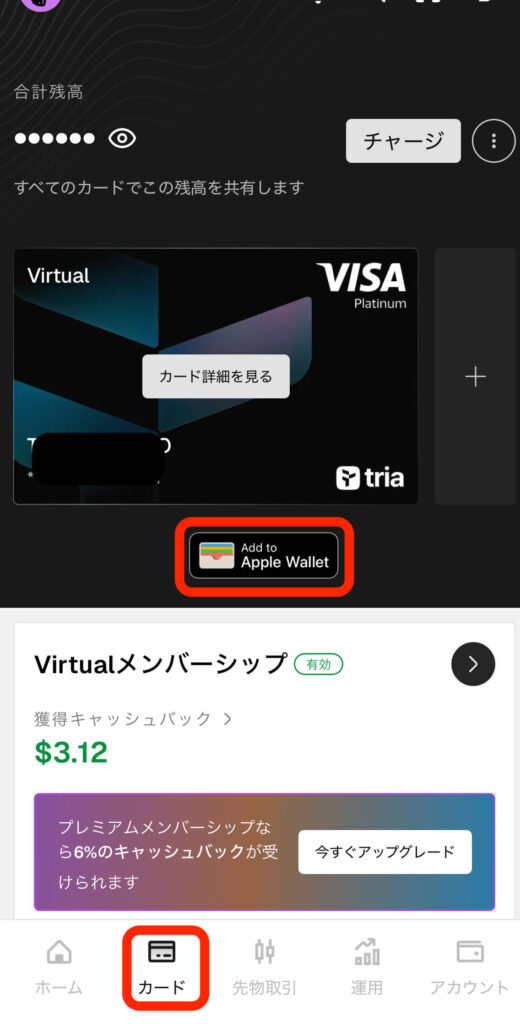
アプリの「カード」画面の「Apple Walletに追加」をタップします。
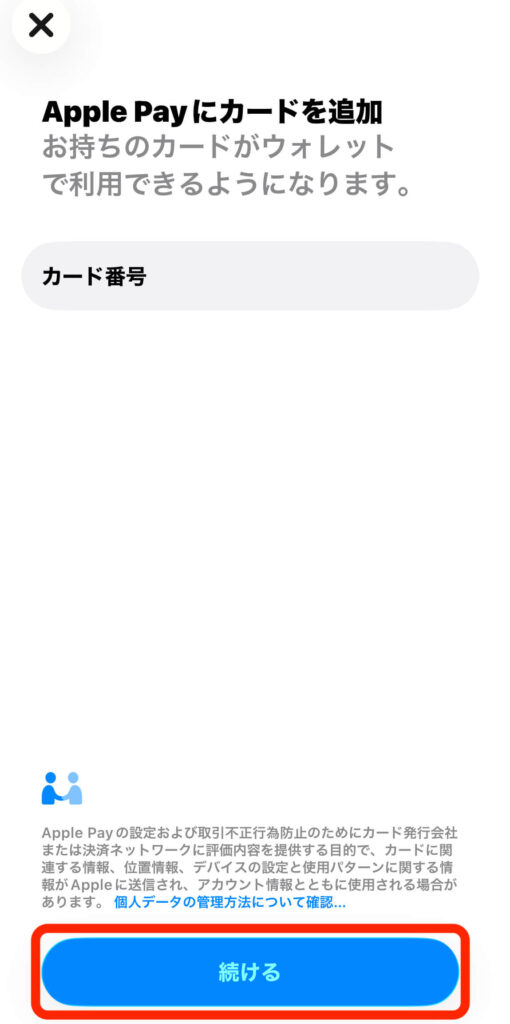
「続ける」をタップします。
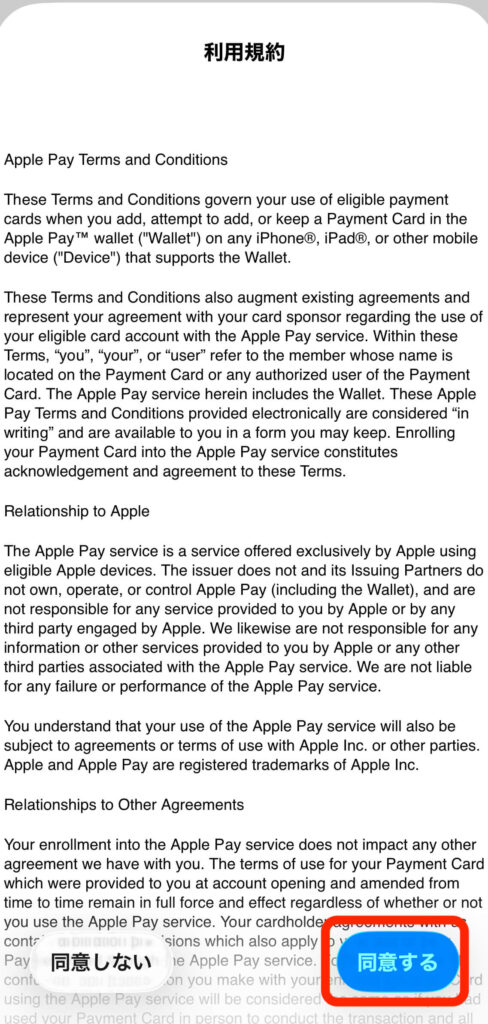
利用規約が表示されます。「同意する」をタップします。
しばらくすると、こちらのような画面になるので、「メインカードとして使用」もしくは「今はしない」をタップします。
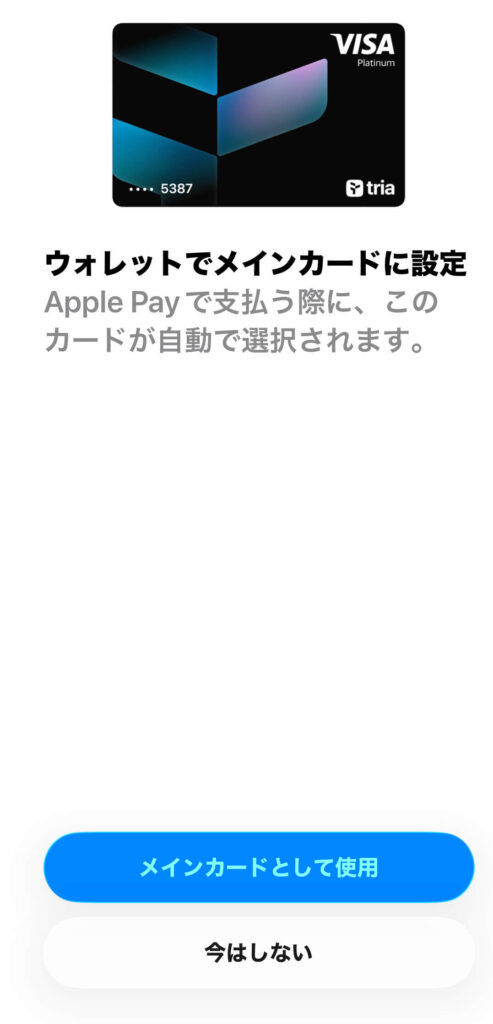
これでApple Walletからtriaカードを表示して、決済が可能となります。
まとめ
以上で、triaカードのアカウント登録からカードの有効化までのすべてのステップが完了です!
これでバーチャルカードが利用可能になり、オンライン決済等でスムーズにお使いいただけます。
もし実物の物理カードを利用したくなった場合も、アプリ内の「アップグレード」からいつでも申請が可能です。
ぜひtriaカードを活用してみてください。
triaカードの招待リンクから登録してカードを発行し、条件(例:$5以上の決済を一定回数行うなど)を満たすことで、$5〜のUSDT(ステーブルコイン)がウォレットに直接付与されます。
招待リンクでtriaカードのアカウントを開設したい方は、下記のボタンからご登録が可能となっています。
アクセスコード(招待コード):Y32K2D9448
※上記ボタンは招待リンクのボタンとなっています。
下記のQRコードからも同様に招待ページに遷移します。
上記ボタンもしくはQRコードからご登録いただいた方には、質問、サポートの対応をさせていただいております。
triaカード info 公式LINE
LINE ID:@413zrqca
triaカードの登録手続きや
登録・設定サポートはコチラ
暗号資産を放置で運用できる情報は、LINEのオープンチャットでも共有しています。


