TPウォレット(TokenPocket)の作り方と使い方|自分で暗号資産を保管しよう
 Crypto Referrer
の作り方|自分で暗号資産を保管しよう-1024x572.jpeg)
※本サイトおよび記事は、知識・情報提供を目的であり、特定のサービス等への投資を推奨しておりません。
重要事項、リスク説明、免責事項等について
暗号資産(仮想通貨)の管理や送受信に必要な「TPウォレット(TokenPocket)」の作成手順を分かりやすく解説します。
アプリのインストールから初期設定、暗号資産の受取方法やネットワークの追加手順まで、画像に沿って順番に進めていきましょう。
暗号資産を放置で運用できる情報は、LINEのオープンチャットでも共有しています。
ステップ1:TPウォレットのアプリをインストール
アプリストアで「TPウォレット」で検索し、インストールします。

ステップ2:初期設定とアカウント作成
インストールして、起動したら、このような画面になります。
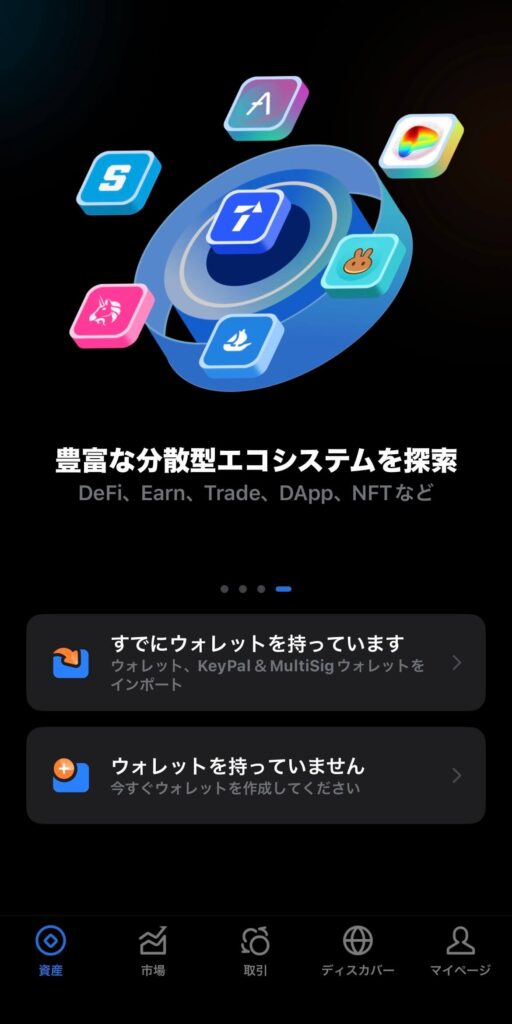
新しくウォレットを作成する場合は、「ウォレットを持っていません」を選択します。すでに利用しているウォレットを反映させたいなら、「すでにウォレットを持っています」を選択します。
パスワードを設定します。
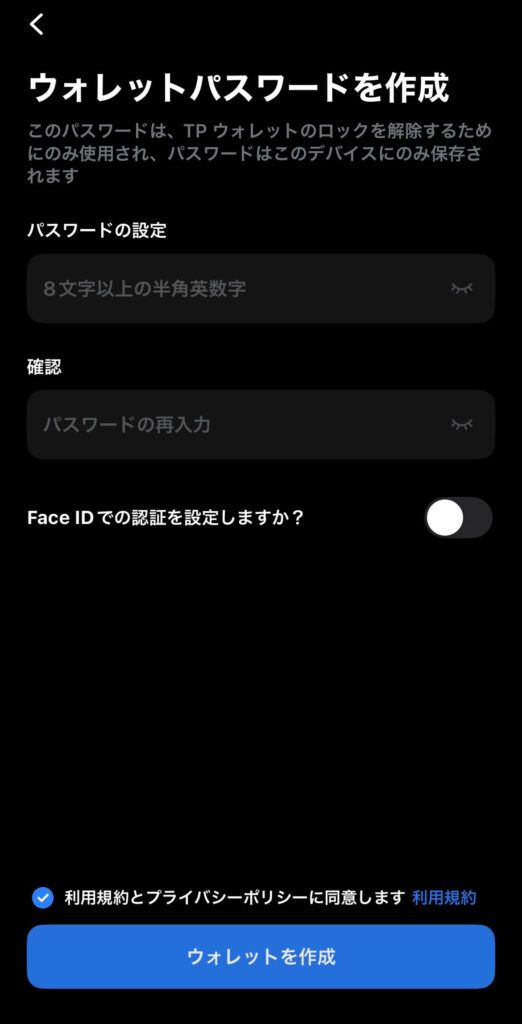
「ウォレットを作成」をタップします。
ステップ3:ネットワークとウォレット名の選択
ネットワークを選択する画面に遷移します。
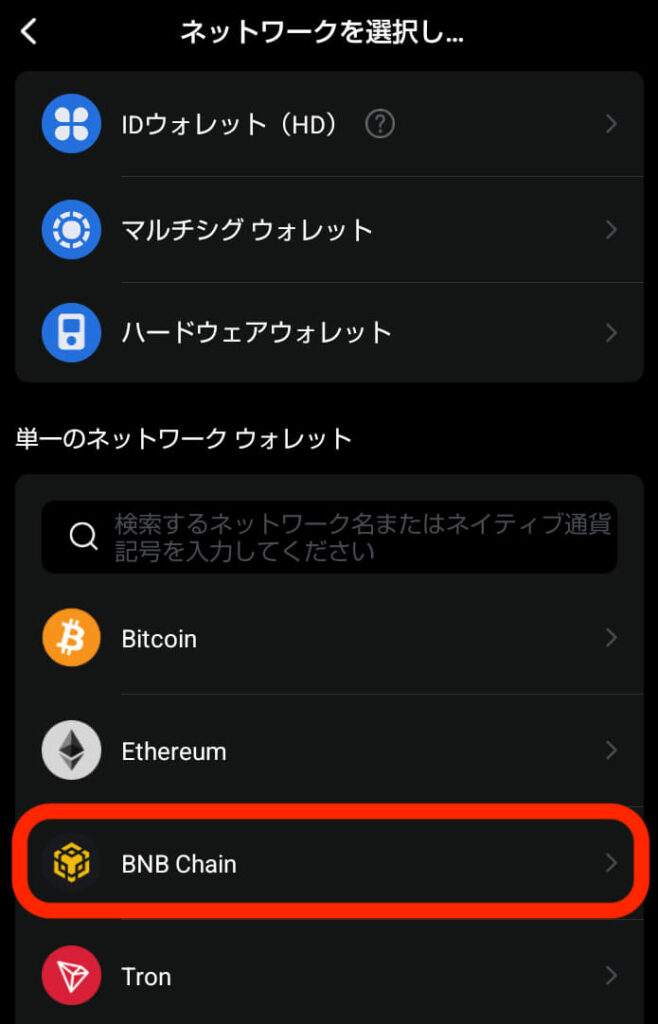
「単一のネットワーク ウォレット」の一覧から、利用したいネットワークを選択します。
ここでは、例として「BNB Chain」を選択します。
※ビットコインやイーサリアムを入れたい人は、「Bitcoin」や「Ethereum」を選択します。BNBチェーンのUSDTやBNBを扱いたい人は、「BNB Chain」を選択しましょう。また、ネットワークは後で追加することも可能です。
「ウォレット名」を入力します。(デフォルトでは、「BNB-1」となっています。そのままでもOK)
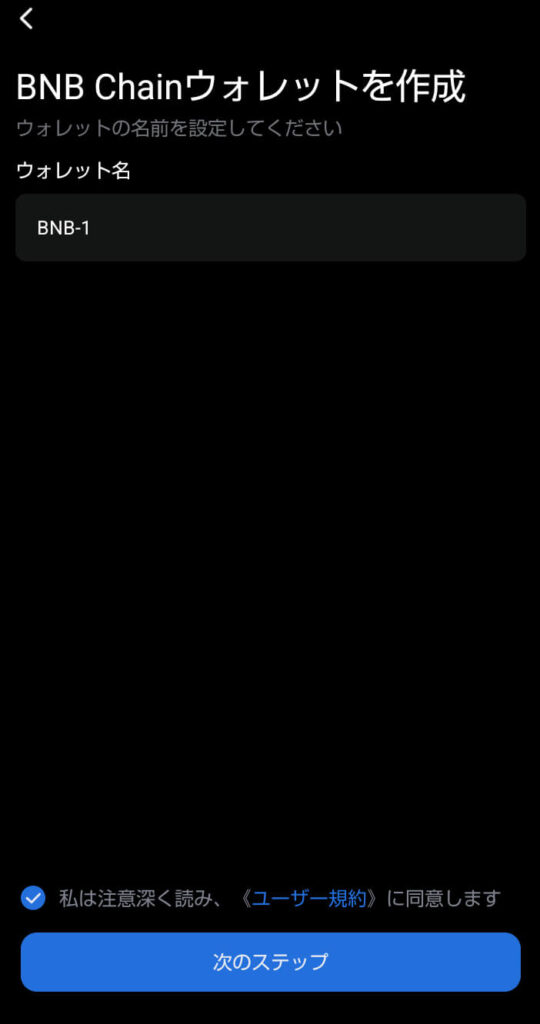
「私は注意深く読み、(ユーザー規約)に同意します」にチェックを入れ、「次のステップ」をタップします。
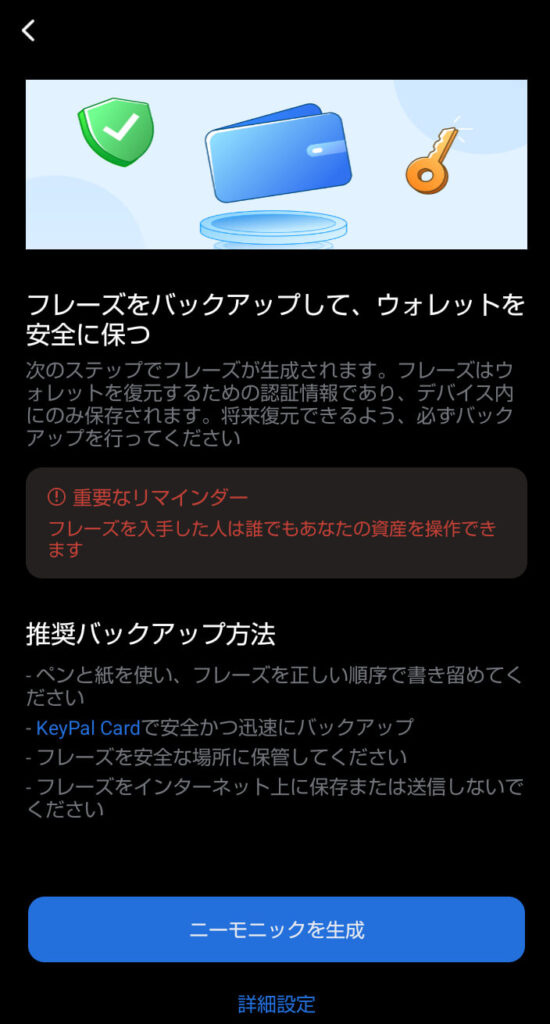
「ニーモックを生成」をタップします。(バージョンによっては、「リカバリーフレーズを生成」と表示されていることもあります。)
ステップ4:バックアップ(ニーモニックの保存)と検証
単語が複数表示されるので、どこかにメモして、「バックアップが完了して検証されました」をタップします。
画面下部の単語一覧から順番通りに単語を選択していきます。
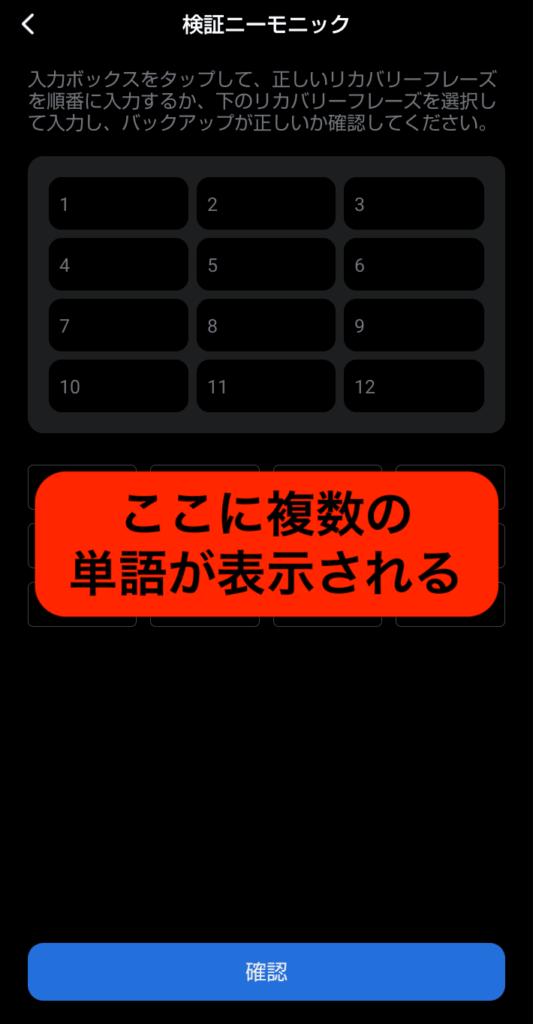
最後に「確認」をタップします。
ステップ5:完了・ガイドの確認
これでウォレットを作成できました。今回の例では、BNB Chainのウォレットを作成しました。
最初のネットワークの選択で「Bitcoin」や「Ethereum」を選択していたら、それに対応したウォレットが作成されます。
初めてウォレットを作成した時は、下記のようなガイドが出てくるかと思いますが、表示されたものをタップして進めていけばOKです。
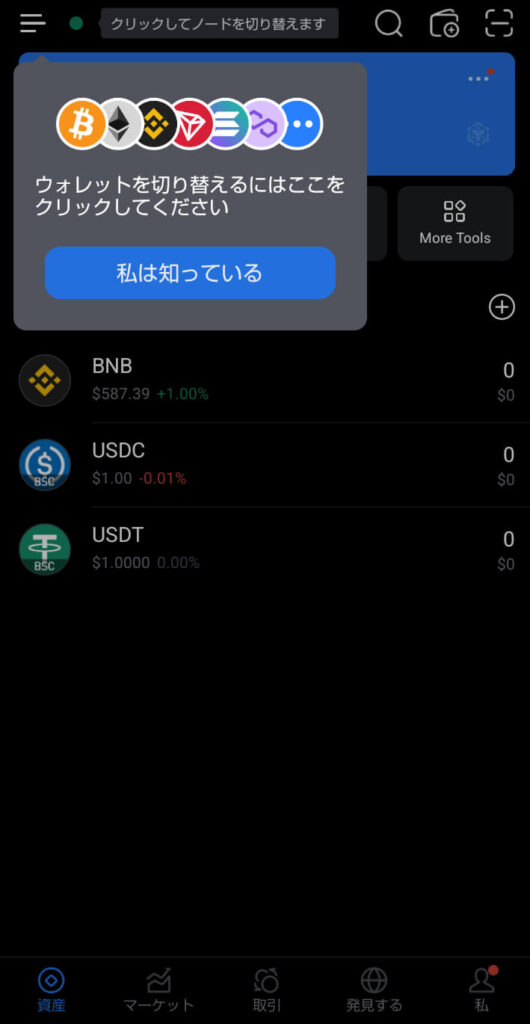
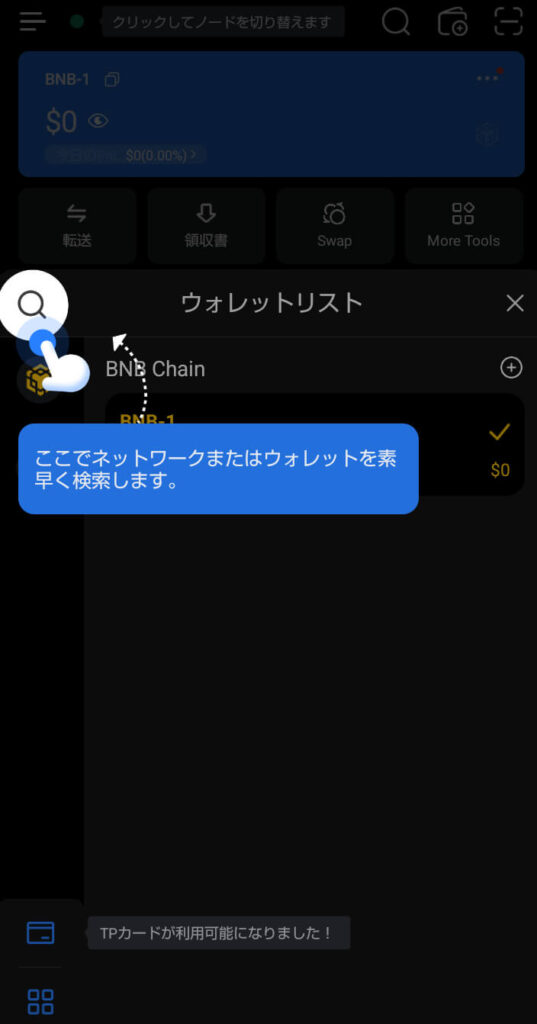
これで、ウォレットの準備はOKです。
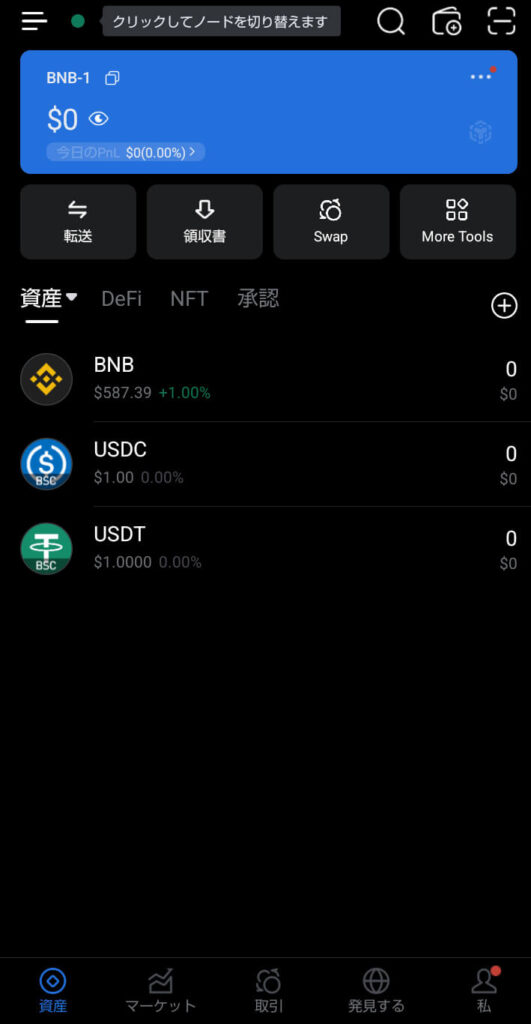
暗号資産をTPウォレットに入れる
ウォレットを準備できたので、そこに暗号資産(仮想通貨)を入れてみましょう。
暗号資産の取引所からTPウォレットに送金するには、まずTPウォレットの受け取りアドレスを確認します。
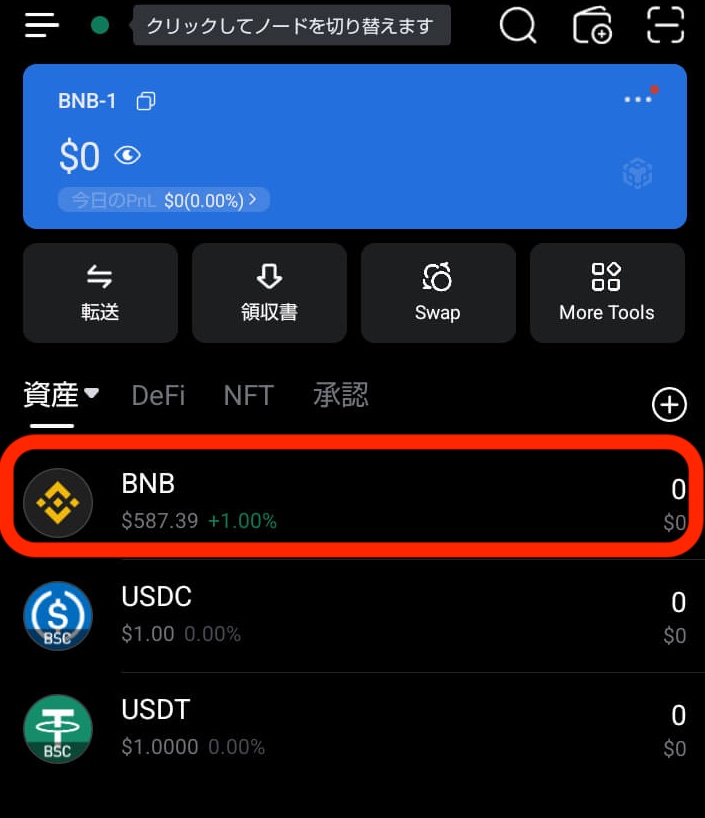
TPウォレットの受け取りたい通貨をタップします。(ここでは、BNBを選択していますが、USDTの場合は、USDTを選択。ネットワークをBitcoinにしていたら、BTCが画面上に表示されているので、そちらを選択。)
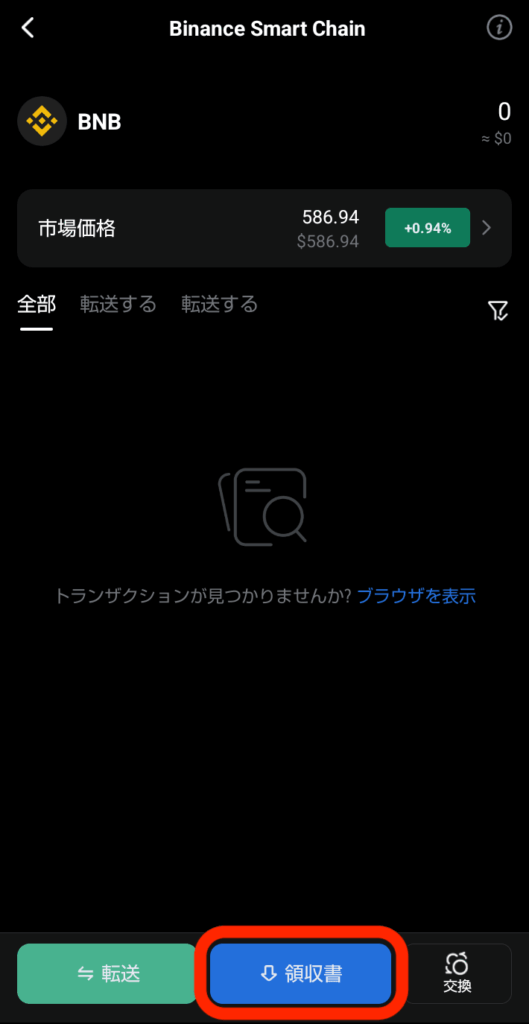
「↓領収書」もしくは「↓受け取る」をタップします。(※機種によって表記が異なります。)
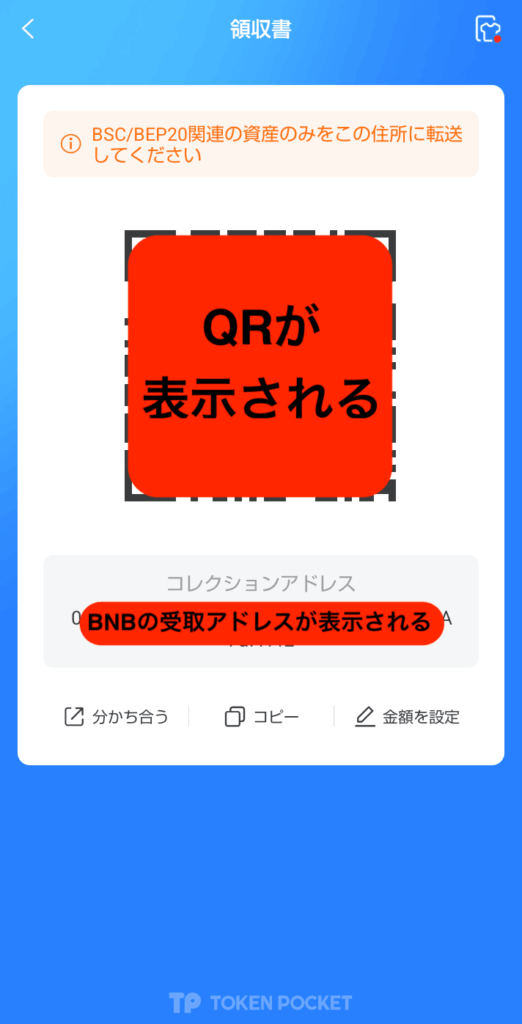
QRと受取のアドレスが表示されますが、受け取りアドレスをコピーします。(下部の「コピー」をタップするとコピーできます。)
そして、暗号資産取引所の出金画面にて、そのアドレスを貼り付けて送金実行します。
他のネットワークを追加する方法
今回の例では、BNB chainのウォレットを作成しましたが、他のネットワークを追加する方法もお伝えします。
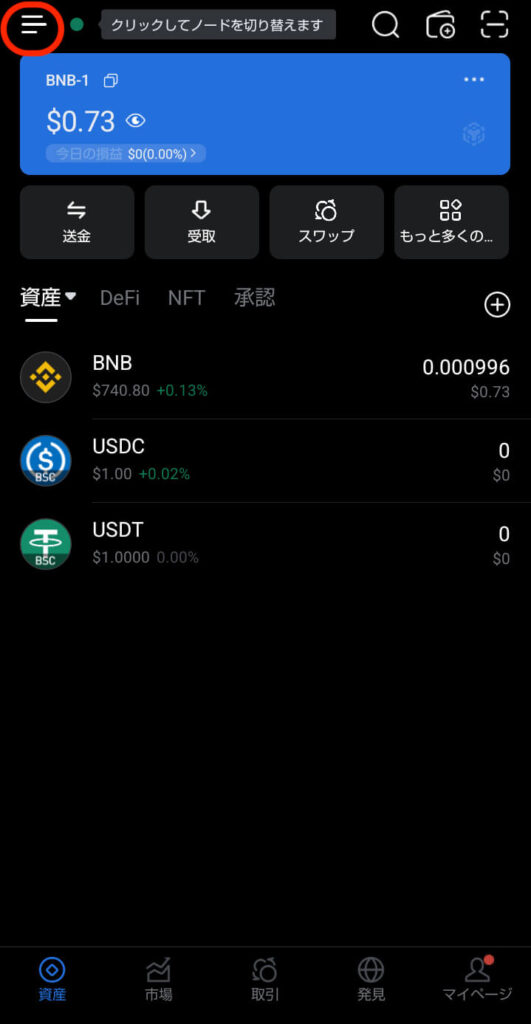
まず、画面左上の「三」のようなマークをタップします。
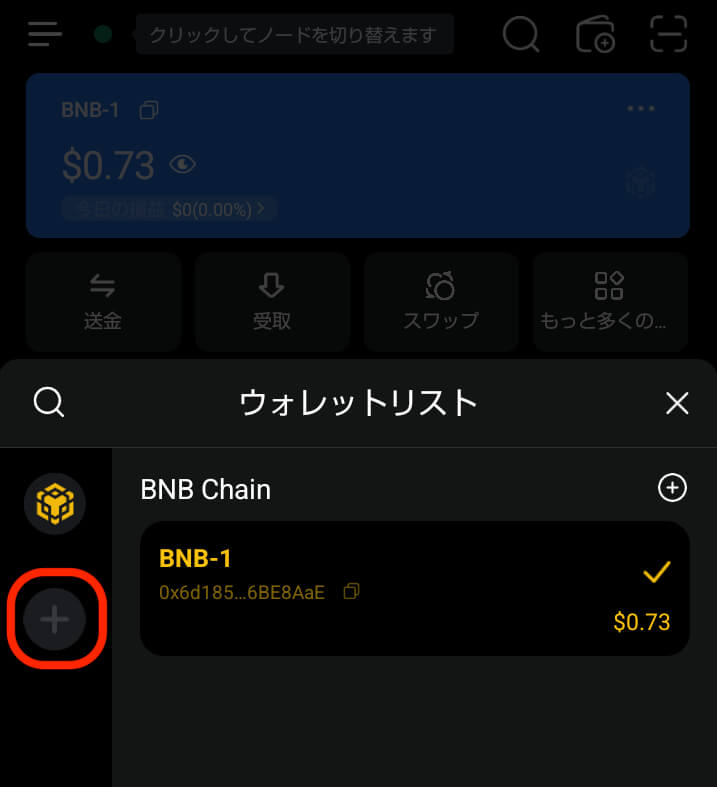
左端にある「+」をタップします。
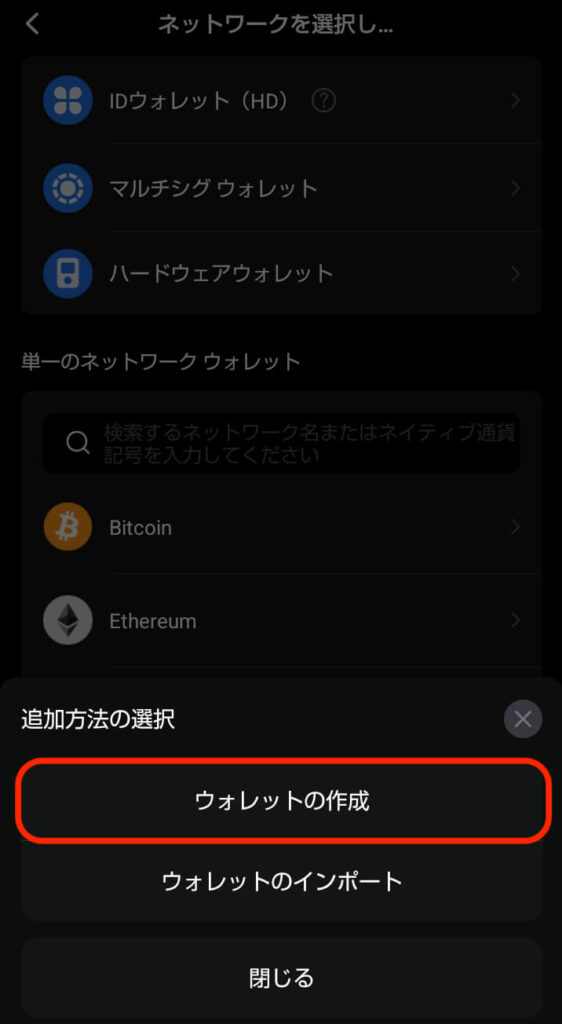
「単一のネットワーク ウォレット」の一覧から、追加したいネットワークを選択します。(ここでは、例として「Bitcoin」を選択します。)
-544x1024.jpg)
「ウォレットの作成」をタップします。
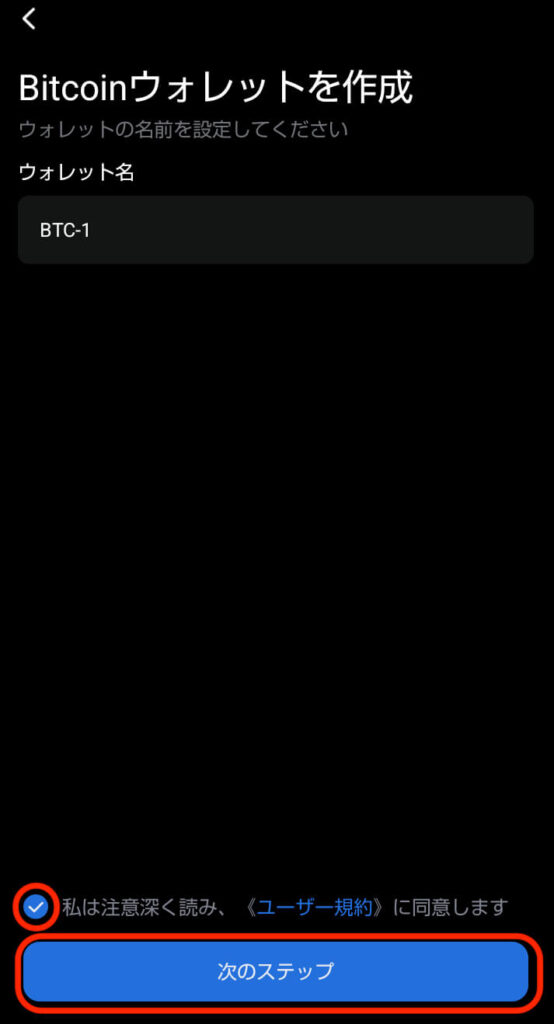
「私は注意深く読み、(ユーザー規約)に同意します」にチェックを入れて、「次のステップ」をタップします。
「リカバリーフレーズを生成」をタップします。(バージョンによっては、「ニーモニックを生成」と表示されていることもあります。)
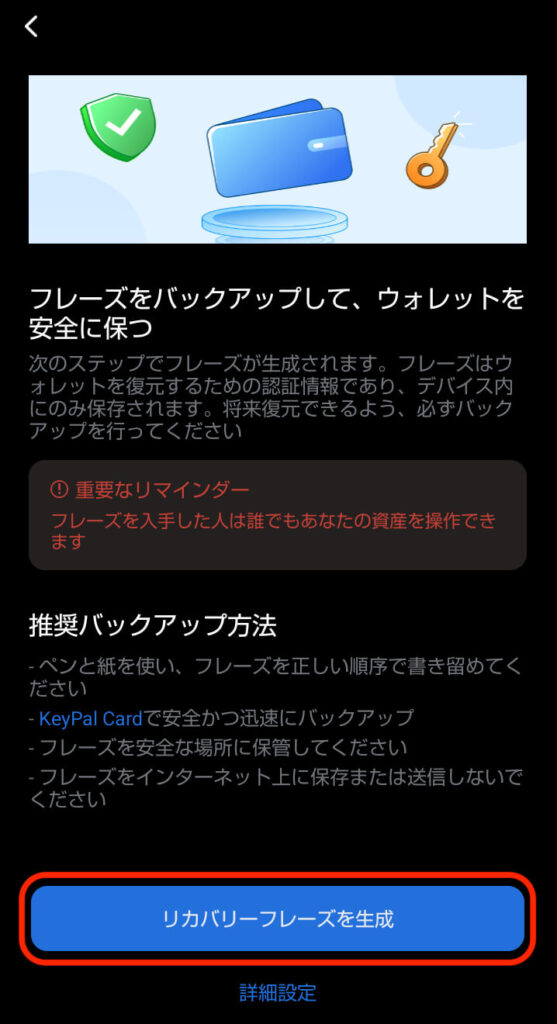
単語が複数表示されるので、どこかにメモして、「バックアップが完了して検証されました」をタップします。
画面下部の単語一覧から順番通りに単語を選択していきます。
最後に「確認」をタップします。
すると、下記のような画面になります。
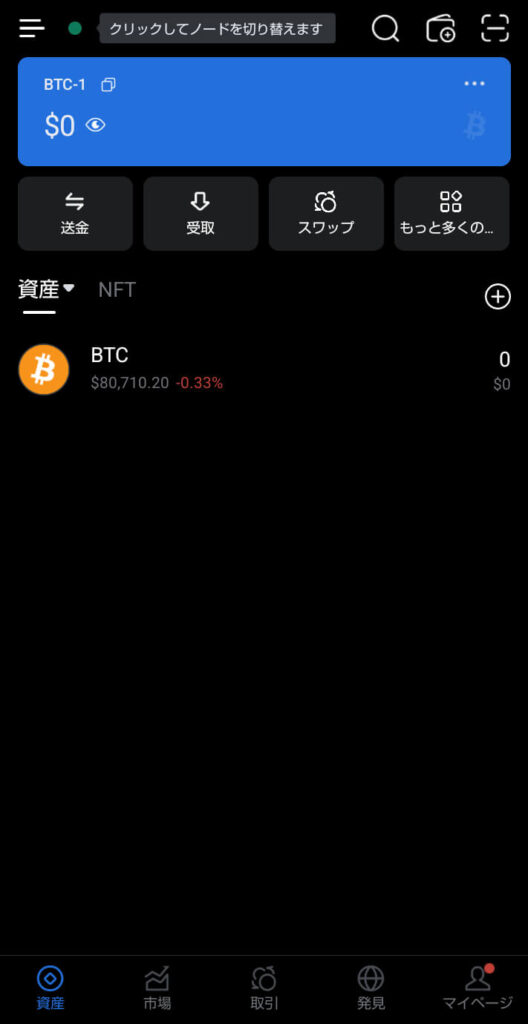
Bitcoinのネットワークを追加した場合は、BTCが表示されています。
他のネットワークを使用したかったら、左上の「三」をタップして、選択できます。
暗号資産の送金・受取・スワップするには?
TPウォレットで暗号資産を送金・受取・スワップするには、画面内の「送金」「受取」「スワップ」から行えます。
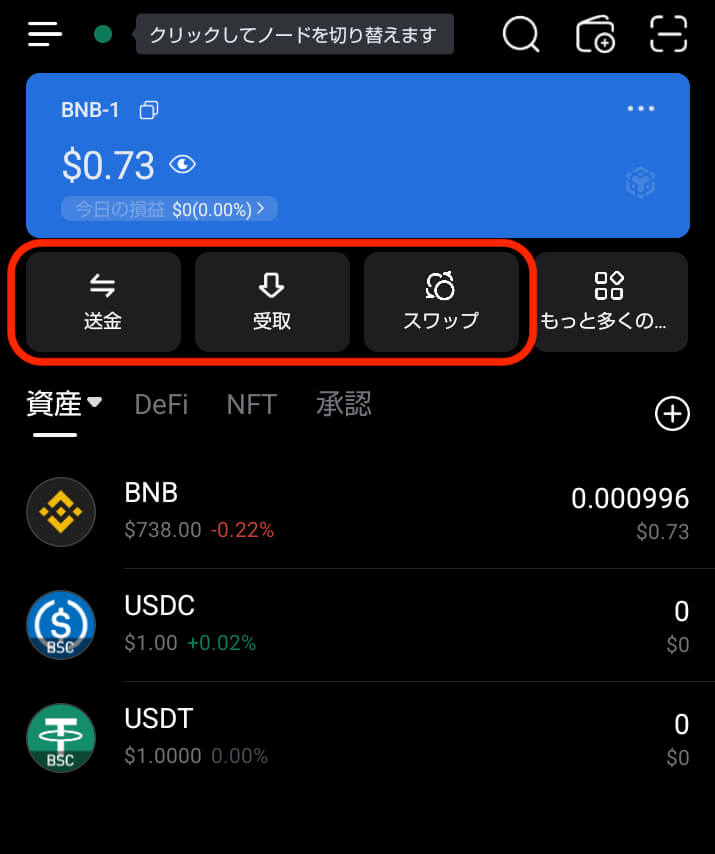
暗号資産を送金するなら、「送金」をタップ → 送金したい通貨を選択 → 送金先のアドレスと送金額を入力し、実行します。
暗号資産を受け取るなら、「受取」をタップ → 受取アドレスをコピー → 送金元のプラットホームの送金画面にて入力して、送金します。
スワップするなら、「スワップ」をタップ → 交換する通貨を選択 → 交換する額を入力し、スワップを実行します。
まとめ
以上でTPウォレットの設定と基本的な使い方は完了です。
ウォレットを作成しておけば、暗号資産の受取や保管、ネットワークの追加も簡単に行えます。
バックアップしたリカバリーフレーズ(ニーモニック)は非常に重要ですので、他人に教えず厳重に保管してください。
暗号資産を放置で運用できるプラットフォームについては、下記の記事でまとめています。ご参考ください。
放置で資産を育てる!注目の暗号資産・DeFi運用プラットフォームまとめ【2026年最新】
放置で資産を育てる注目の暗号資産・DeFi運用プラットフォーム5選を解説。TAG Markets、Zenta System、Nodspace、JBank、ORCAの特徴や目安月利を比較し、自動運用で不労所…
-32x32.png) 暗号資産インフォ
暗号資産インフォ 
暗号資産を放置で運用できる情報は、LINEのオープンチャットでも共有しています。

を解説!海外の暗号資産取引所を使わなくても調達できる?-300x167.jpeg)